
AI提效:用微信和飞书多维表格打造票据自动处理工作流
AI技术正在渗透到财务管理的各个环节,而自动化票据处理无疑是其中最具实用价值的场景之一。最近帮朋友做了一套发片实时处理的自动化流程:只需要在微信群中上传发片文件,工作流就能自动将发片上传到飞书多维表格,并提取出发片中的关键信息,如报销人姓名、发片金额、发片类型等。整个流程几乎无需人工干预,操作直观,效果显著。
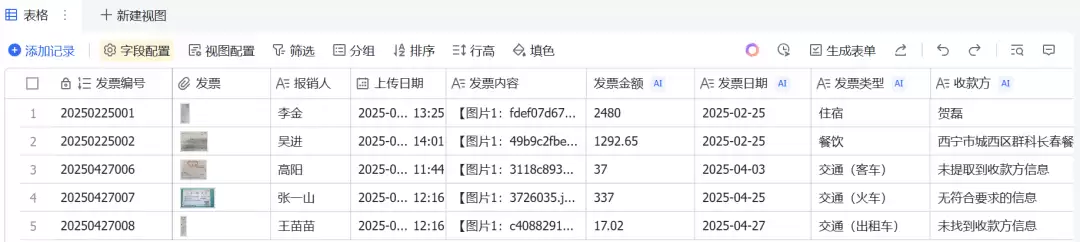
不仅如此,系统还能自动对发片数据进行统计并生成图表,比如按发片类型统计金额占比,方便管理层快速掌握开支结构。

整个工作流将微信和飞书多维表格打通,分为三个步骤,其中只有第一步需要人工操作,其他环节完全自动化:
发片报销人将发片文件发送到指定的微信群
微信自动将发片文件上传至指定的飞书多维表格
飞书多维表格自动对发片文件进行内容识别和信息提取
下面就来拆解整个流程的实现方法,并分享一些实用的配置技巧。全文共三个部分:飞书多维表格的自动化配置、仪表盘数据统计、以及微信与飞书的打通思路。
一、飞书多维表格自动化配置
这是整个系统的地基。飞书多维表格的字段配置非常灵活,下面逐一说明各个字段的设置要点。
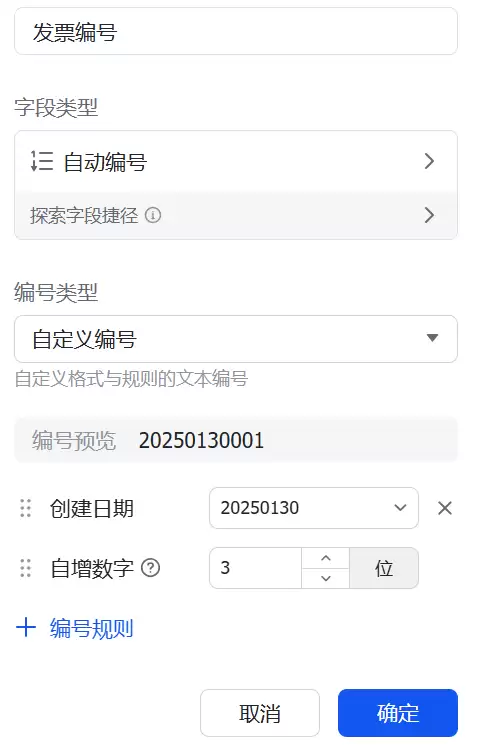
发片编号
这个字段用于保存发片的唯一标识,让系统自动生成即可。字段类型选择
自动编号
自定义编号
创建日期
自增数字
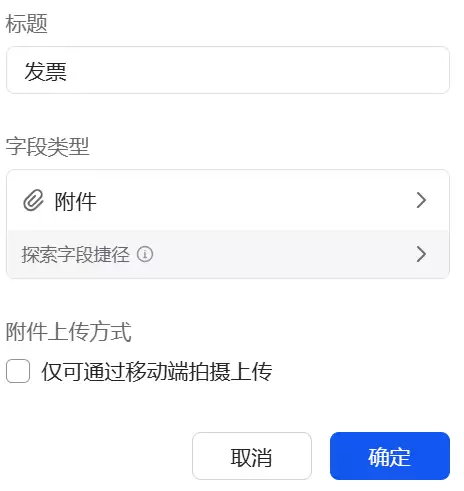
发片
用来存放微信上传的发片文件。字段类型选择
附件
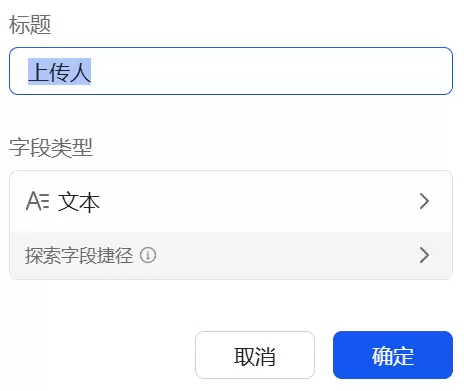
报销人
这个字段保存上传发片的微信昵称,信息来自微信消息。字段类型选
文本
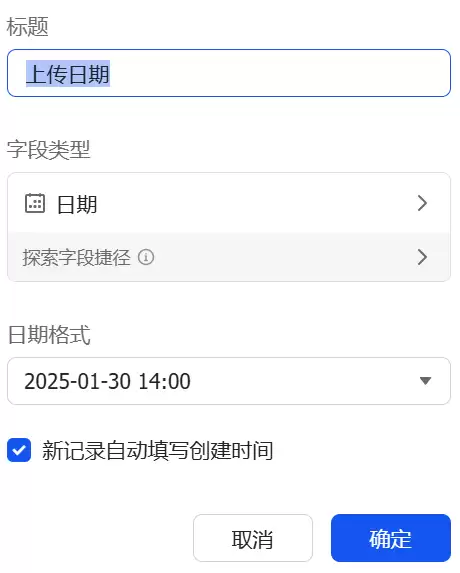
上传日期
记录发片的上传时间,直接使用系统创建时间。字段类型选
日期
发片内容
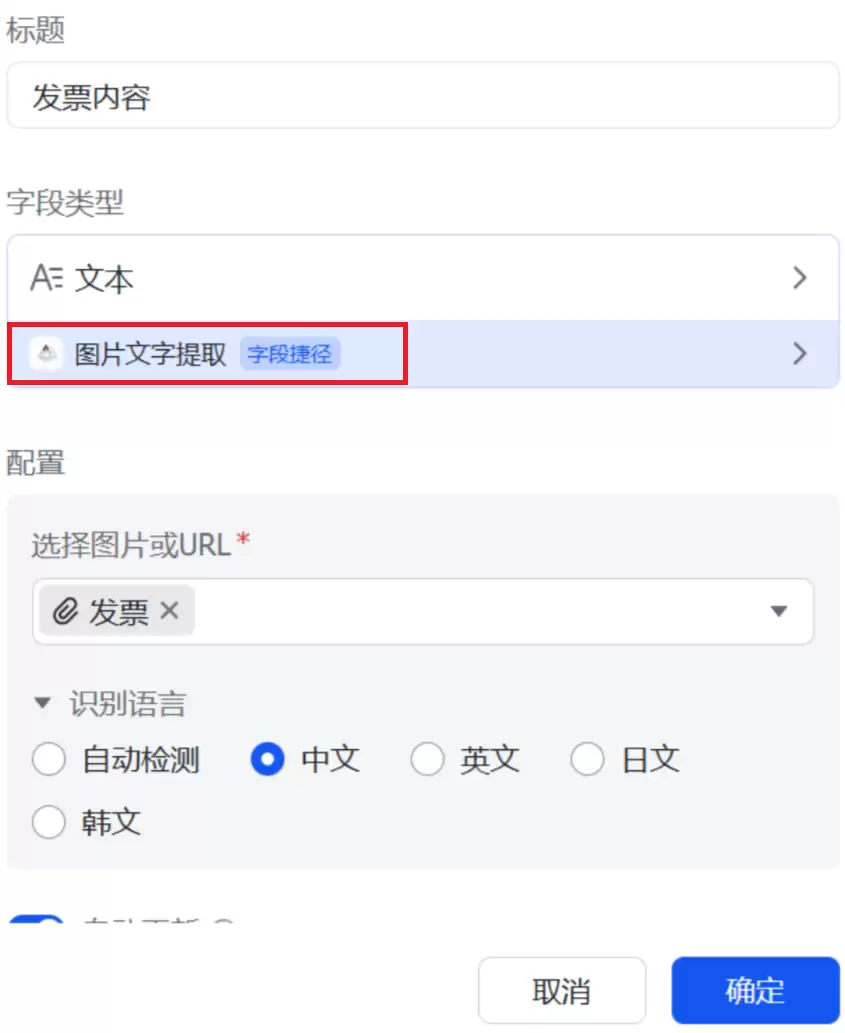
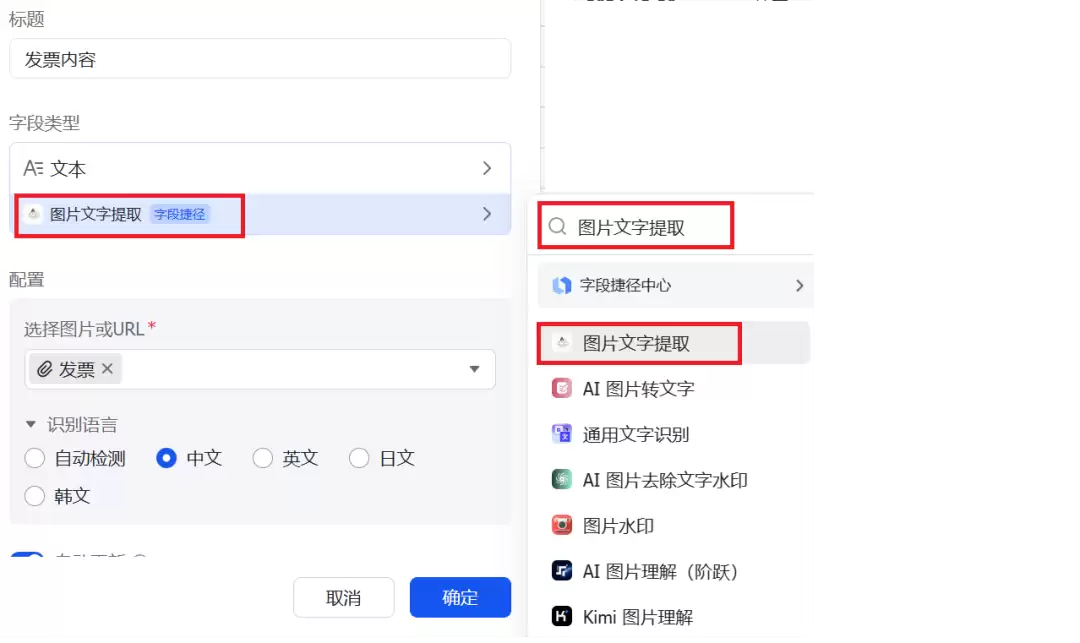
从发片文件中提取的原始文字内容。字段类型选
字段捷径
图片文字提取
发片金额
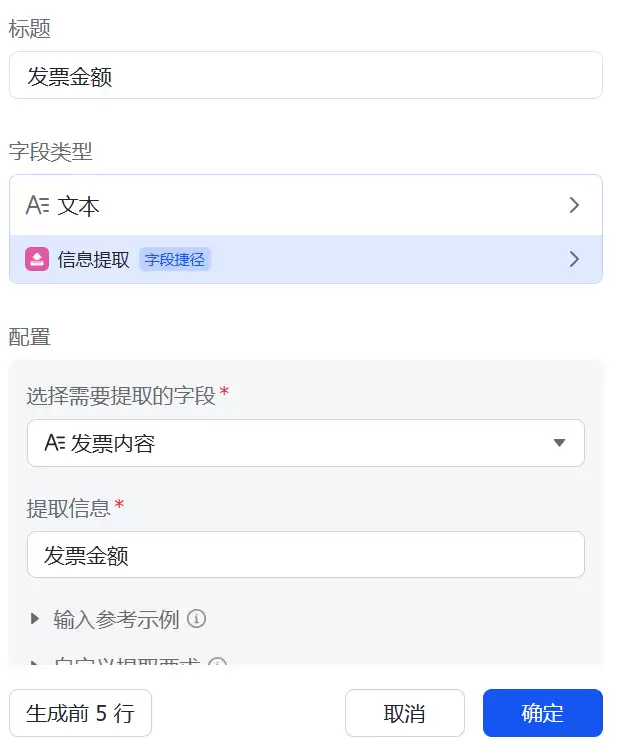
从发片内容中由AI提取的金额数值。字段类型选
字段捷径
信息提取
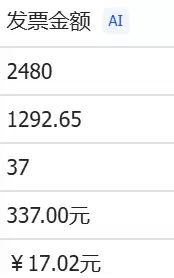
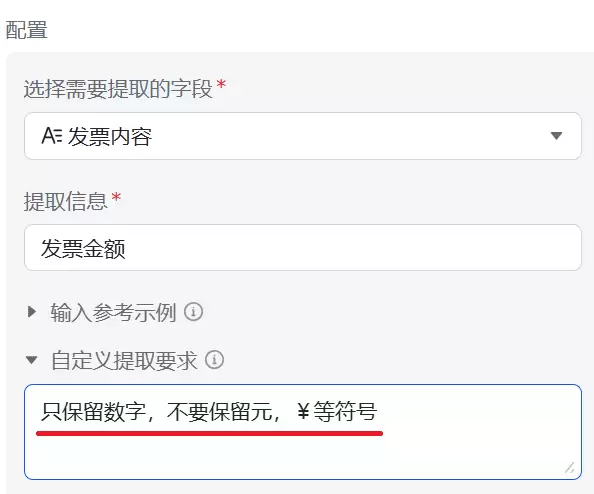
发片日期
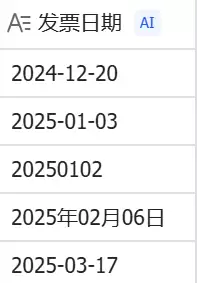
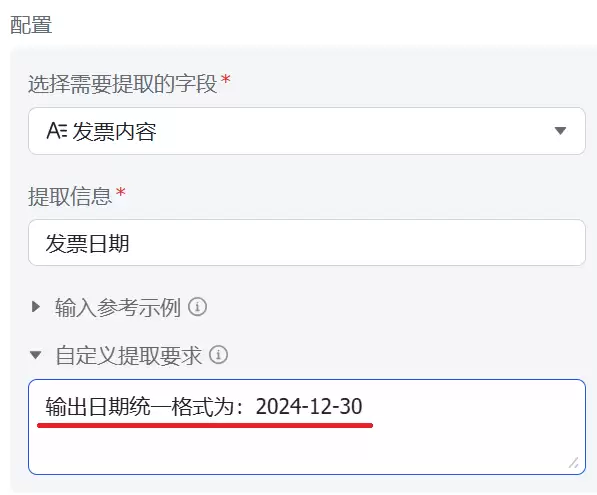
提取日期信息,配置方法与金额类似,提取信息改成“发片日期”。同样存在格式不统一的问题,可以在自定义提取要求中约束:输出日期统一格式为:2024-12-30。

发片类型
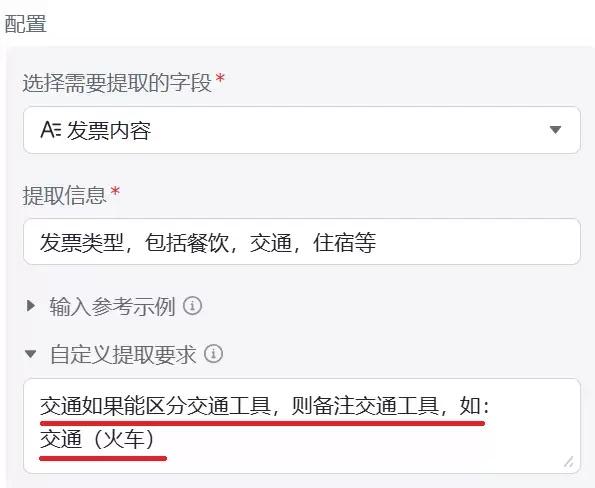
提取发片类型,如餐饮、交通、住宿等。提取信息填“发片类型,包括餐饮,交通,住宿等”。还可以在自定义要求中补充:交通如果能区分交通工具,则备注,如:交通(火车)。
收款方
提取收款方信息,提取信息直接填“收款方”即可。

以上就是飞书多维表格的核心字段配置。你可以根据实际业务需求增减字段,或调整提取约束条件。
二、如何使用仪表盘做数据统计
在飞书多维表格左侧菜单中有两个选项:数据表和仪表盘。选择仪表盘即可对数据进行可视化统计,生成各类图表。
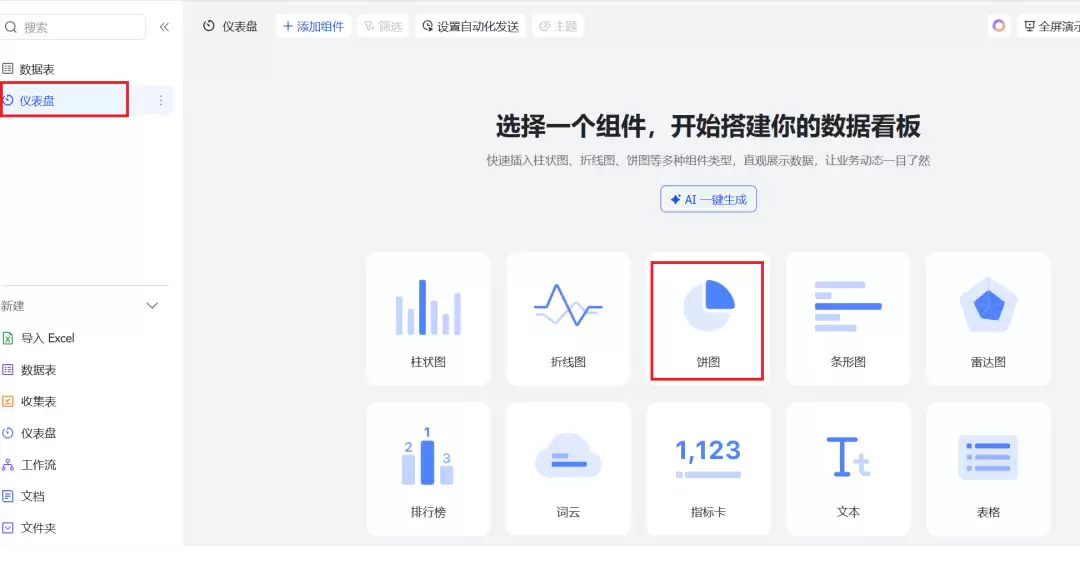
例如选择饼图,可以基于“发片类型”生成金额占比统计图。
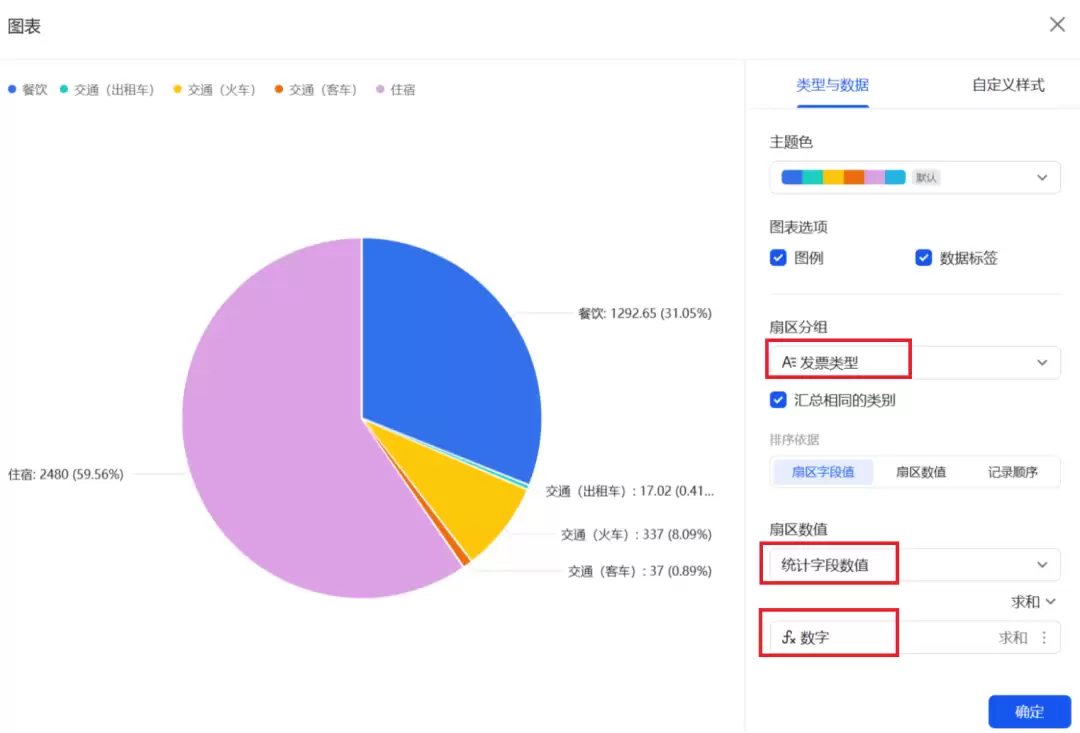
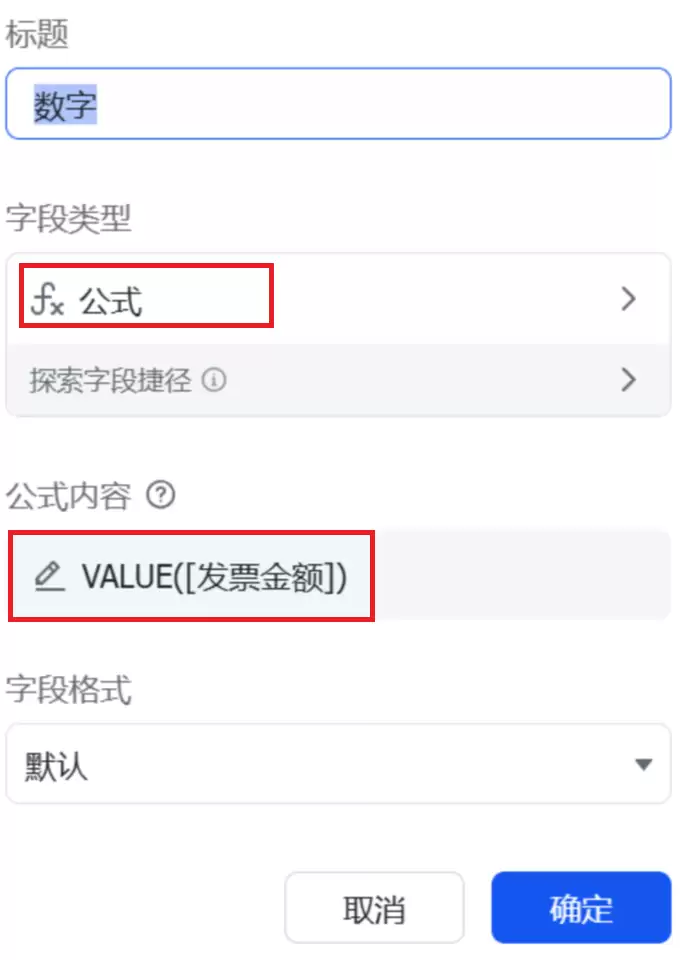
这里有一个常见问题:AI提取的发片金额是文本格式,而仪表盘统计需要数字格式。解决方案是新建一列,字段类型选
公式
VALUE([发片金额]),就能将文本转换为真正的数字用于统计。
三、如何打通微信和飞书多维表格
掌握以上配置,实际上你已经可以在飞书多维表格中手动上传发片来处理自动化流程。至于是否要打通微信实现群内自动上传,取决于实际场景需求。微信与飞书多维表格的打通需要借助第三方自动化工具进行配置,详细步骤不在本文赘述。

