
网易mumu模拟器怎么用
聊到模拟器,我脑子里第一个跳出来的就是网易MuMu。说实话,在当下这个数字化浪潮席卷每个角落的时代,想找个靠谱的安卓模拟器来玩手游、跑应用,MuMu确实是个绕不开的选择——稳定性够稳,易用性也不含糊。下面就把它的那些实用操作掰开揉碎了说说。
获取与部署
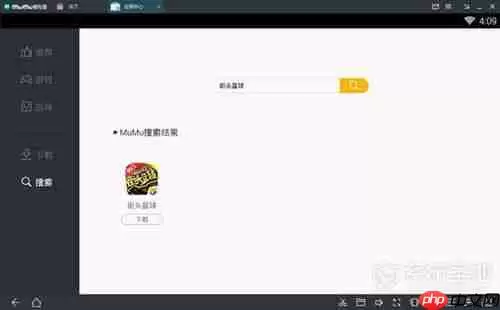
先说第一步:找到网易MuMu模拟器的官方站点,主页上那个下载入口清晰得很。根据你用的是Windows还是macOS,精准挑对版本点下去就行。下载完之后双击安装包,跟着安装向导的每一步提示走,基本上就是“下一步,下一步,完成”的事儿,没什么技术门槛。
界面概览
启动之后,画面挺清爽,直观得让人舒服。主屏上集成了几个核心功能模块——游戏大厅、应用市场这些都在明面上。游戏大厅里塞满了热门作品,想要哪个一键直达;应用市场则是个大杂烩,实用工具和软件应有尽有,覆盖各种使用场景。界面右侧还有个快捷配置面板,音量、联网模式、分辨率这些关键参数,动动鼠标就能调,省心。
内容部署流程
游戏部署
进游戏大厅,翻翻找找目标游戏,点“获取”或“安装”按钮,系统会自动完成下载和安装。完事之后,点图标就能开玩,流畅得很。

应用部署
切换到应用市场,挑个你需要的程序,点击“安装”就开始下载了。安装成功之后,应用要么在模拟器桌面上,要么在应用抽屉里,随时都能调出来用。
交互方式设置
MuMu在操控这块挺灵活:基本的点击、拖拽、缩放,鼠标就能搞定;要是觉得键盘更快,可以自定义快捷键,效率蹭蹭往上涨。对于手游那些触控逻辑,虚拟按键编辑器也能派上用场,自由布局操作区域,打造一套专属操控方案——这玩意儿对重度玩家特别友好。
运行效能调优
想让模拟器跑得顺畅,性能参数得合理调一下。进“设置—性能”选项,CPU核心数和内存容量可以自由分配。另外,把那些没用的后台进程关掉,释放主机资源,这样模拟器才能拿到更足的计算和图形处理能力,流畅度才有保障。
多实例管理
有时候需要同步跑多个账号或者跑不同应用,这时候MuMu的“多开”功能就派上用场了。点界面右上角的“多开”图标,就能新建独立的模拟环境。每个实例之间彼此隔离,互不干扰,通过任务栏或模拟器自带的窗口切换器,能实现毫秒级快速切换——对多开党来说,简直是神器。
从实际体验来看,网易MuMu模拟器在适配性和人性化设计上都下了功夫,搭建了一个高效、稳定又灵活的跨平台运行空间。跟着这篇操作指引走,上手应该没什么难度,接下来就是尽情沉浸于各种数字体验中的时候了。
-

- 关于羽的网名温柔可爱有哪些
- 角色扮演 | 1
- 网名
-
- 关于弗雷德的网名大全霸气有哪些
- 角色扮演 | 1
- 网名
-
- 关于冥王星的网名有哪些
- 角色扮演 | 1
- 网名
-
- 关于十五的三个字网名有哪些
- 角色扮演 | 1
- 网名
-
- 关于蜂蜜的网名女生有哪些
- 角色扮演 | 1
- 网名