
AI 编程之手把手教你实现用4o打造拍立得风格图片转换器(含源代码)
先说下这个项目的起点——用AI做出一个拍立得风格的图片转换效果。整个实现过程挺有意思的,从设计到落地,拆开来聊聊几个关键环节。
第一步:背景图的设计思路
先画了两张背景图:

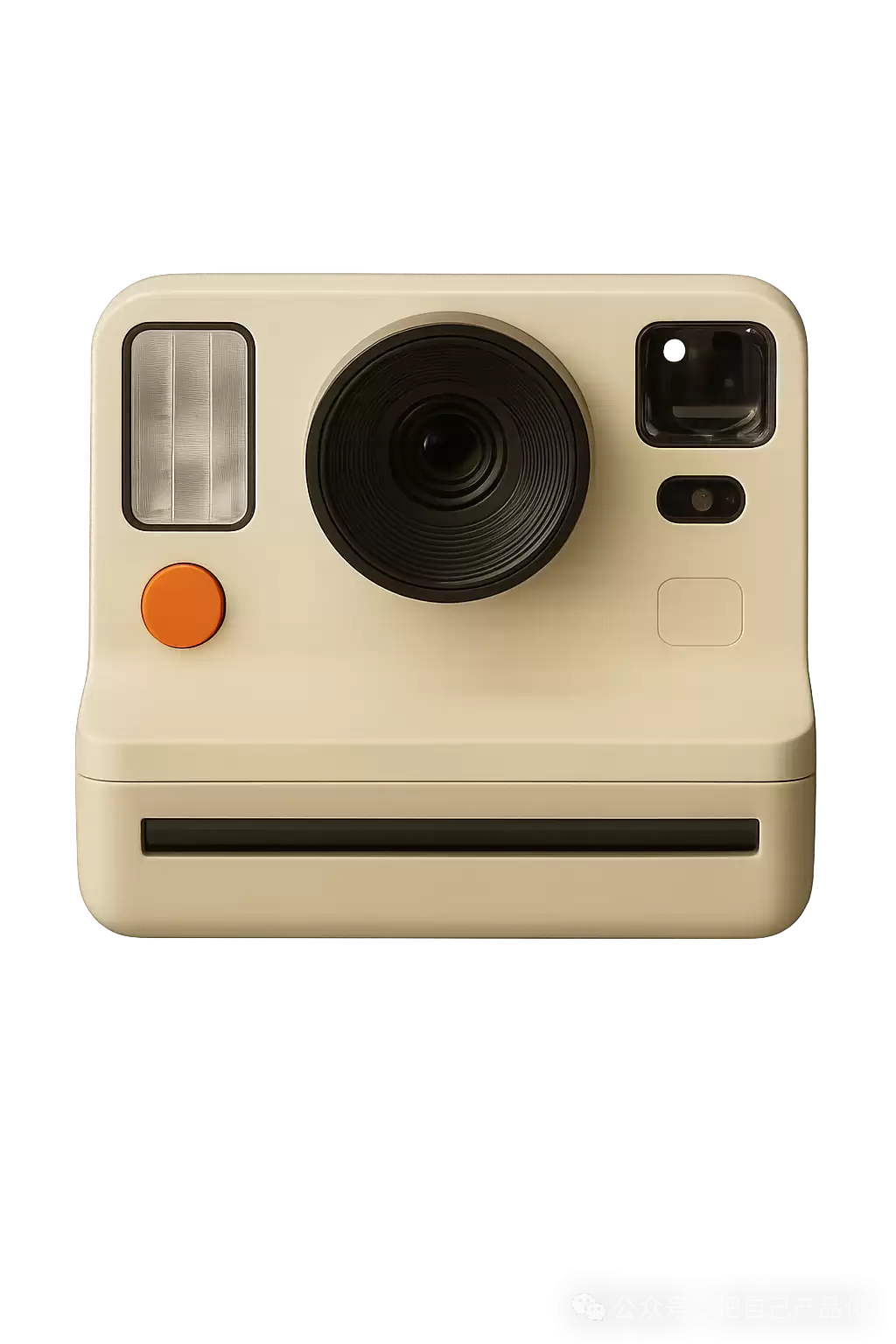
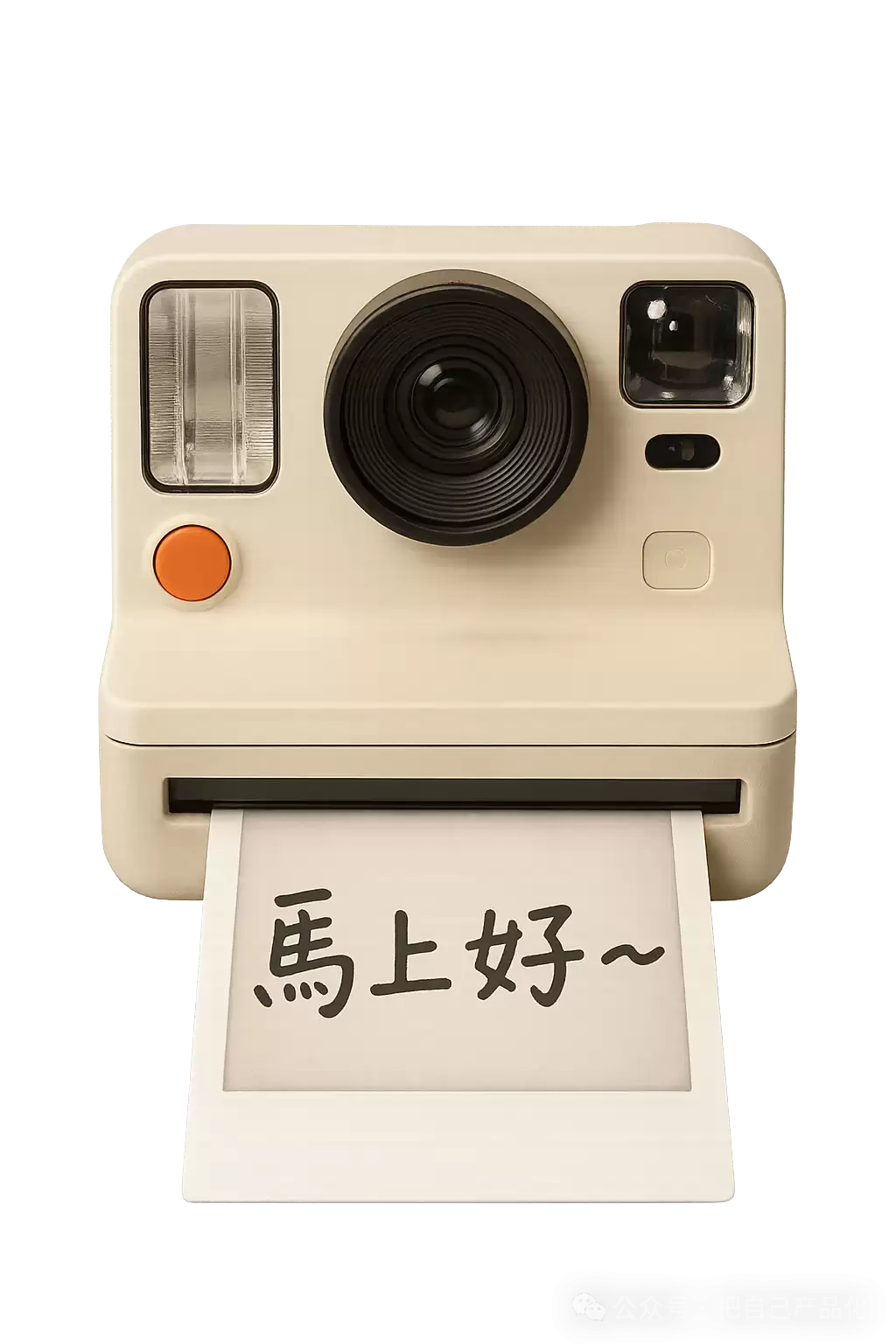
左边这张用来做拍照前的默认页面,右边那张展示的是按下快门后的出片状态。右边这张图是怎么来的?提示词是这么写的:「真实的可爱的拍立得相机,再出照片,出的照片用手写的中文字:马上好~,透明背景png格式,正面照」。然后拿这张图做参照,再加一句「不要显示照片,只显示照相机部分,还是透明背景png格式」,左边的图就出来了。两套图的逻辑相当于:一个展示相机本体,一个展示正在出片的动态效果。
第二步:技术框架与前端交互
需求很明确:根据设计好的相机图,点击相机上的按钮触发拍照动作。用户可以自己选图片,也可以用摄像头现场拍,照片提交到后端的图片生成API,然后再把生成的图显示在相机口下方。技术栈用的是PHP加SQLite,前端用Tailwind CSS,以移动端为主。项目名称叫“AI编程-拍立得”。
点击按钮时还特意配了一个相机声效——用了elevenlabs的音效生成工具,输入提示词「The sound of the camera clicking.」就自动生成了按快门的音效,效果还挺真实的。
按下快门后进入出片状态。其实也可以用显影照片的动画来代替这个等待过程,提示词这样写:「一张拍立得的胶片照片,还没生成,显影状态的,背景透明」。成功出片后就是上面那个效果。点击快门按钮随时可以继续拍下一张。
第三步:用户登录与图片管理
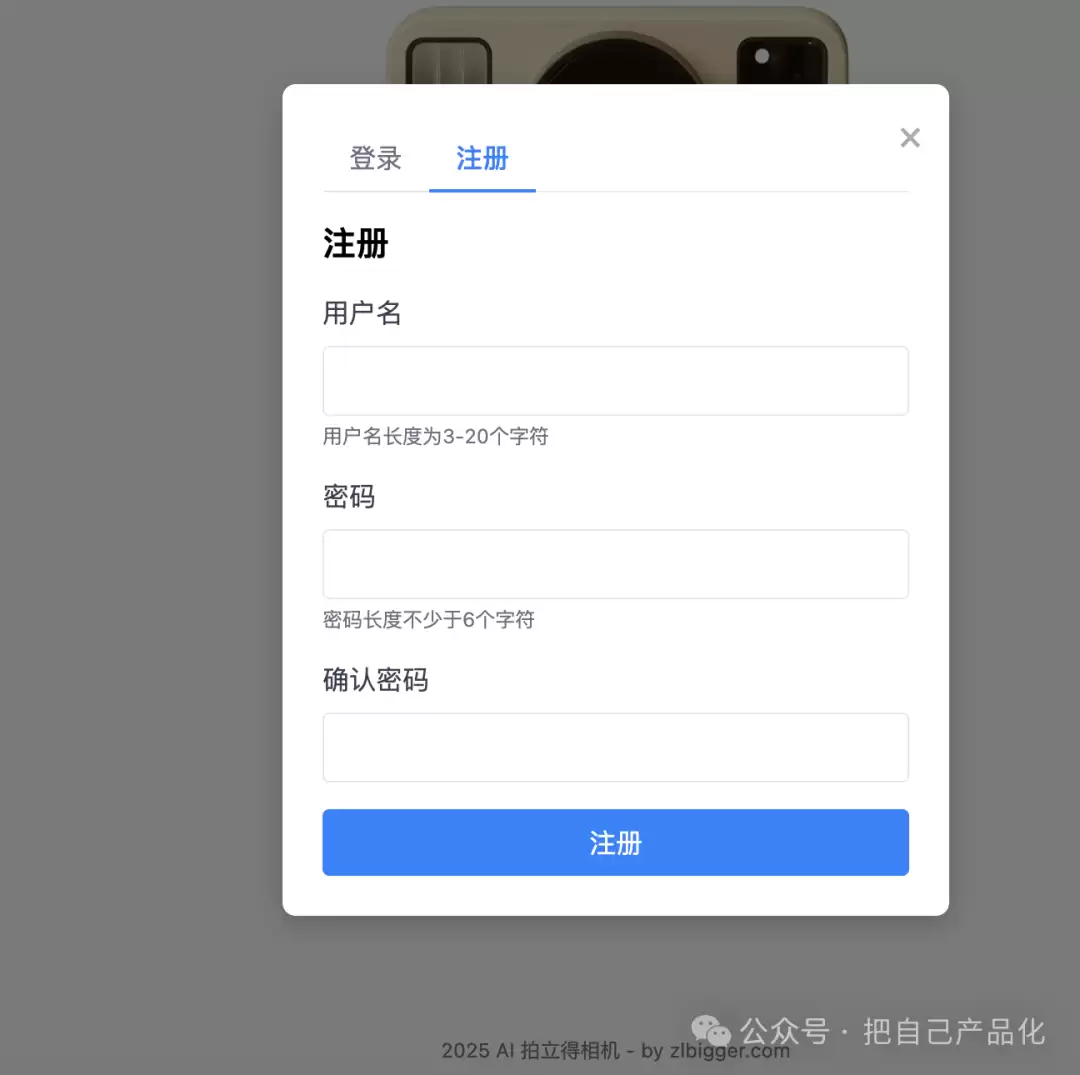
功能延伸上,加了一个注册登录模块。弹窗处理登录页面,用单独页面承载功能,不跟主页面做太多交叉——这样是为了避免关联错误,排查起来也更清晰。数据库统一用SQLite,保持简洁。
然后继续优化:游客模式下,可以免费调用API出图2次;登录之后的用户增加到5次。功能代码单独放在一个页面或模块里,不跟其他逻辑交叉,避免出幺蛾子。
再往后推进一步:新增一个“我的”页面。用户登录后提交任务到API时,把对应的taskid跟用户关联起来。这样在我的页面里,用户可以通过获取图片API看到自己生成的所有图片列表。还是那句话,功能尽量独立,代码单独维护,不做复杂的交叉逻辑。
让图片跟用户关联的核心做法其实不复杂:用用户ID跟API返回的taskid做映射,然后在“我的图片”这个独立页面里展示所有记录就行了。
