
分享两个 figma mcp 服务,自动设计 UI + 自动生成代码
最近发现两个挺有意思的 Figma MCP 插件,一个能让设计师直接通过写提示词在 Figma 上生成设计稿,另一个则可以根据已有的设计稿自动生成前端代码。这俩工具组合起来,可以显著缩短从设计到开发的流转周期。下面直接进入正题,详细讲讲它们该怎么配置和使用。
cursor-talk-to-figma-mcp 使用教程
这款插件的核心价值在于,你可以在 Cursor 或 VS Code 这类编辑器里,通过自然语言直接操控 Figma 创建元素、调整布局,省去了手动拖拽组件的大量重复劳动。能做什么?说白了就是,你对 AI 描述一下想要的设计,它直接在图里给你画出来。
不过,要让它跑起来,得先做几个准备工作。
安装 bun
首先需要安装 bun 这个运行环境。在终端执行一行命令即可:
curl -fsSL https://bun.sh/install | bash安装 talk-to-figma-mcp 服务
以 VS Code 的 Cline 插件为例,先打开 Cline,找到 MCP 配置入口。路径是:点击 MCP 图标 → Configure MCP Servers。然后在配置文件中添加如下内容:
"TalkToFigma": {
    "command": "bunx",
    "args": ["cursor-talk-to-figma-mcp@latest"]
}
接下来将对应项目克隆到本地,GitHub 地址为:https://github.com/sonnylazuardi/cursor-talk-to-figma-mcp
在项目目录下执行启动命令:
bun socket如果一切顺利,你会看到 Cline 中 TalkToFigma 显示绿灯——这就是配置成功的标志。
下载 Figma 应用程序
值得一提的是,网页版 Figma 暂时不支持 MCP,所以这一步必须使用桌面版。下载地址:https://www.figma.com/downloads/
配置 Figma
在 Figma 桌面版中,进入插件管理。需要导入项目中的 `cursor-talk-to-figma-mcp/src/cursor_mcp_plugin/manifest.json` 文件。导入后选择名为 "Cursor MCP Plugin" 的插件并启用它。
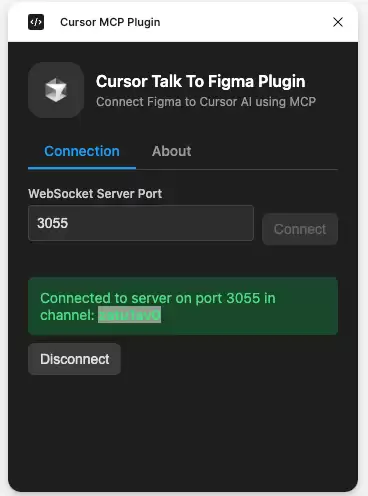
配置成功后回到 Cline,尝试与 Figma 建立连接。如果操作无误,连接会成功建立。
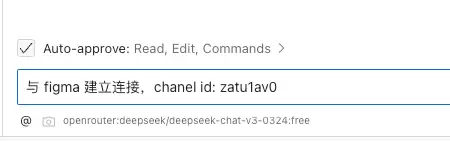
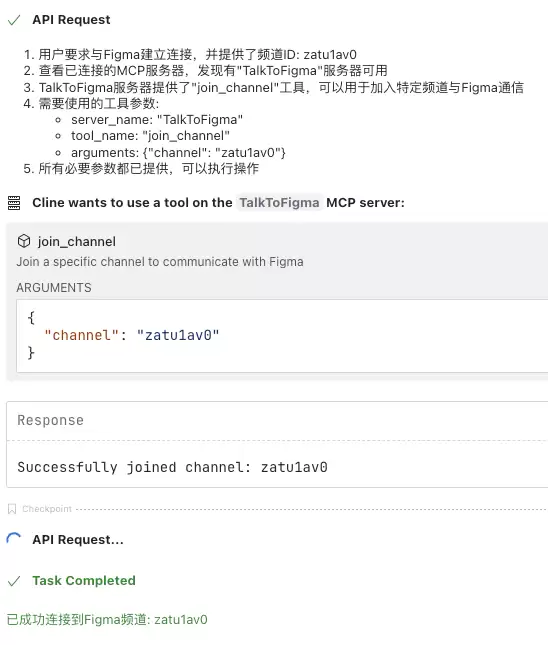
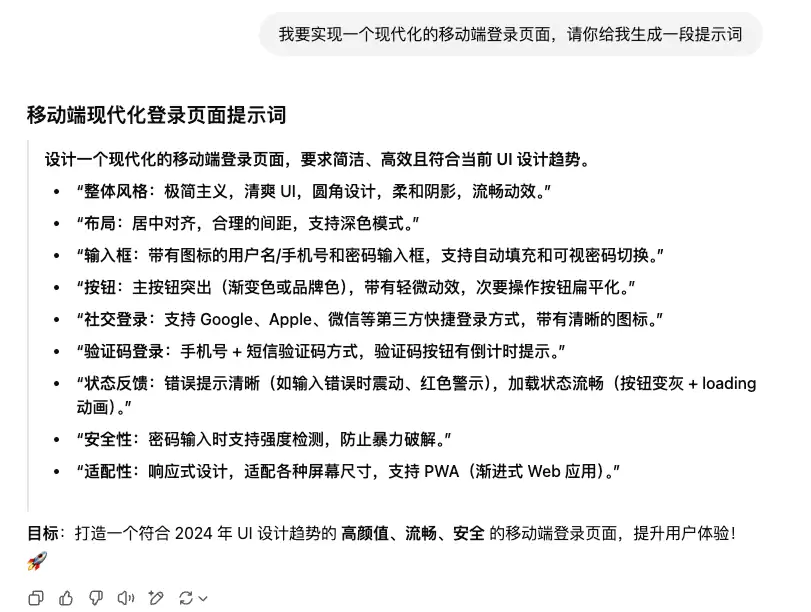
连接成功后,就可以测试一下效果了。比如尝试设计一个移动端的登录页面,直接让 ChatGPT 写段提示词,复制到 Cline 中运行。
实际跑下来的结果,坦白讲,效果平平。当时用的是 DeepSeek-0324 模型,生成的设计稿确实比较粗糙。随后换成 Cursor 再试了一次,效果稍好一些,但离专业设计师的水准还有很大差距。从功能定位来看,用 AI 出原型图是目前比较靠谱的用法。
Figma-Context-MCP 使用教程
如果说上一个插件是“从文本到设计”,那么这个插件做的就是“从设计到代码”。它能读取 Figma 设计稿中的图层信息和样式属性,然后让 AI 根据这些信息生成前端代码。
仓库地址:https://github.com/GLips/Figma-Context-MCP
还是以 Cline 为例,先在 MCP 服务中添加如下配置:
{
  "mcpServers":{
    "Framelink Figma MCP":{
      "command":"npx",
      "args":["-y","figma-developer-mcp","--figma-api-key=YOUR-KEY","--stdio"]
    }
  }
}
配置中的 `YOUR-KEY` 需要替换成你在 Figma 生成的 API Token。生成路径是:个人头像 → Settings → Security → Generate new token。将得到的 Token 复制并替换进去。
配置完成后,看到绿灯即为成功。这里直接复用上一步生成的设计稿,选中页面后,在 Cline 中输入提示词:
https://www.figma.com/design/UzioBfkovMOtuNapyJ2Ubx/Untitled?node-id=2002-2&t=Jytp2VedmvusMQjS-4
按照这个设计稿实现 login.html
从实际使用的体验来看,这种结构简单的页面,生成效果相当可以。但换成一个真实项目的复杂设计稿去实现代码,情况就不太理想了。这反映出目前 AI 在还原度要求高、交互复杂的场景下仍有力有不逮之处。
所以短期内,AI 更适合用于对复杂度、还原度要求不高的页面或组件,比如登录页、个人中心、数据卡片这类标准化模块。随着技术迭代和模型能力的提升,它的上限还会被不断推高。
