
word文档如何求和-word表格求和的详细操作方法
来源:互联网
时间:2026-06-26 09:16:05
平时用Word处理文档,表格里少不了要算个总和。别看这功能简单,用对了能省不少时间。下面就把几种最实用的求和路子捋一遍,保证让你看完就能上手。
一、使用公式功能求和
这是最正统的办法,适合对特定方向的数据做汇总。操作起来很方便:
1. 先把光标点进要显示结果的那个单元格里。
2. 切换到「表格工具」下的「布局」选项卡。
3. 在「数据」组里找到「公式」按钮,点下去。
4. 弹出来的对话框里,默认公式一般是 =SUM(LEFT)——意思是对当前单元格左边所有格子求和。如果要求和的数据在右边,就用 =SUM(RIGHT);在上方用 =SUM(ABOVE);在下方用 =SUM(BELOW)。按照实际方向选就行了。
5. 点击「确定」,结果立刻出现。
二、自动求和按钮求和
这个方法更偷懒,适合快速汇总行或列的总数。
1. 把光标放在需要显示结果的单元格里——通常是某一列的最下面,或者某一行最右边。
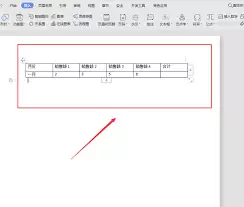
2. 还是在「表格工具」→「布局」选项卡里,找到「数据」组里的「自动求和」按钮,点一下。
3. Word会自动判断求和范围,并填入正确的公式,直接算出结果。整个过程一气呵成。
三、手动输入公式求和
如果数据区域不规则,或者你想灵活指定范围,直接手写公式最干脆。
1. 在目标单元格里先输入一个等号 =。
2. 然后像在Excel里一样,输入 =SUM(a1:c1) 这种形式——括号里写明你要加总的单元格区域,比如a1到c1。
3. 敲一下回车,结果就出来了。
这三种方法覆盖了日常表格求和的所有场景。不管是简单的几行几列,还是带复杂布局的数据统计,都能稳稳搞定。掌握之后,处理Word表格的效率会提升不少。希望今天的分享能让你下次遇到表格求和时,不再手忙脚乱,而是从容搞定。
-

- Deepest Sword手机版下载
- 模拟经营 | 1.00M