
幕布手机版设置导入XMind文件的方法
来源:互联网
时间:2026-06-23 09:03:44
直接说结论:幕布这款笔记工具,本身支持的格式相当丰富,包括XMind、FreeMind、OPML,还有常用的Markdown。如果你的手机上正好存了这些格式的文件,是可以直接导入到幕布里继续编辑和整理的。这样一来,管理笔记就方便多了,不用在各个应用之间来回倒腾。具体到导入XMind文件,实际操作其实很简单:在应用首页点那个“+”图标,进入导入文件的页面,选“导入XMind”,然后本地文件列表就会弹出来,点中你想要的那个文件就行了。除此之外,也可以在这个入口创建新的思维导图。
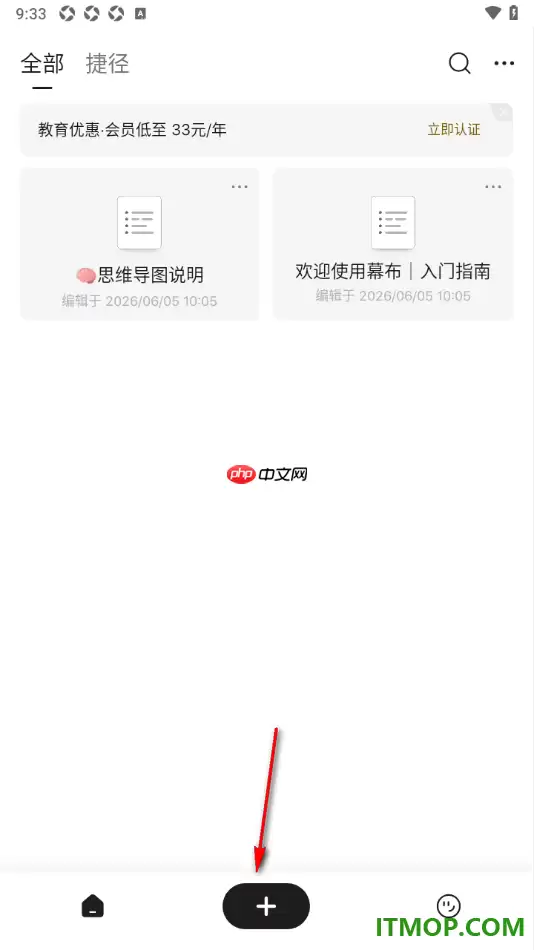
具体怎么操作呢?
第一步,打开幕布App后,在屏幕底部找到那个【+】图标按钮,点一下就会进入功能菜单。
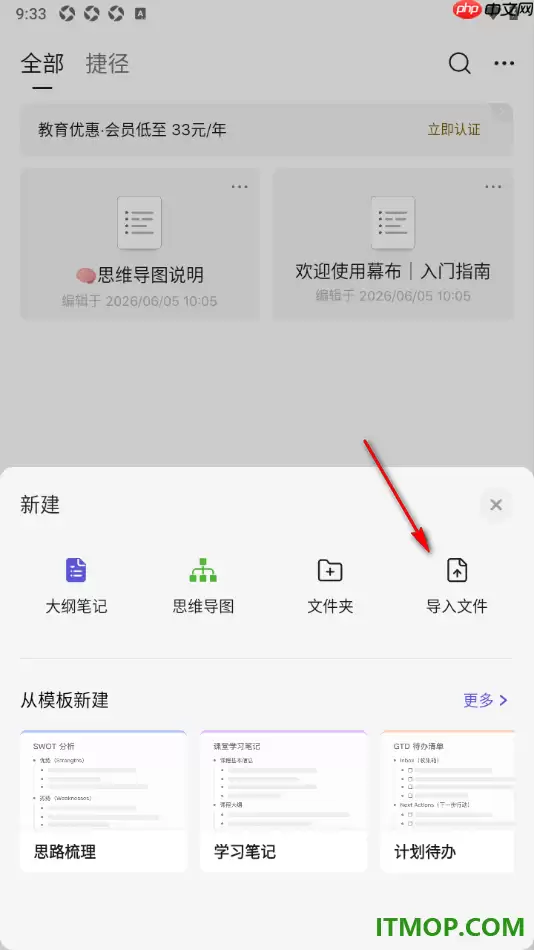
第二步,菜单弹出来以后,你会看到好几个选项。别犹豫,直接点【导入文件】。
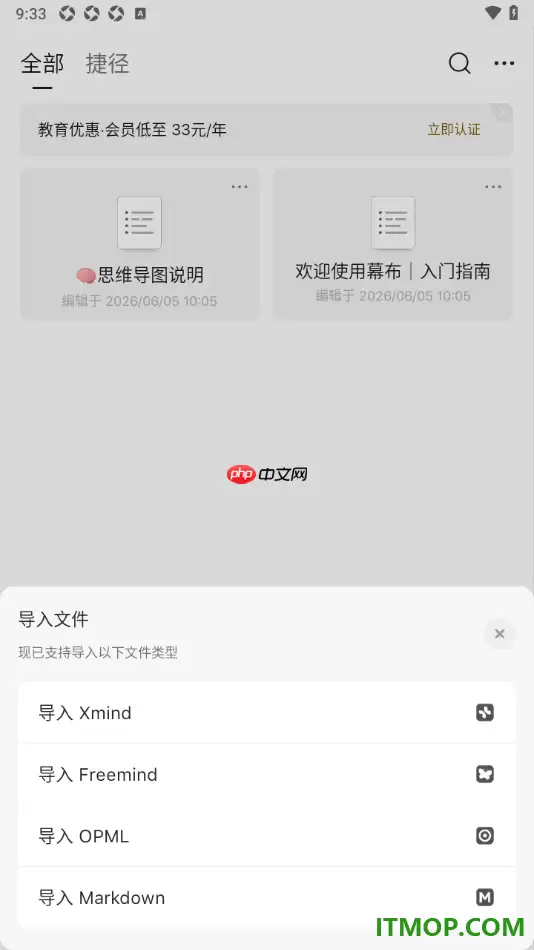
第三步,这时弹出来的选择页面里,直接点【导入XMind】,手机的文件管理器就会自动打开,让你挑选本地文件。
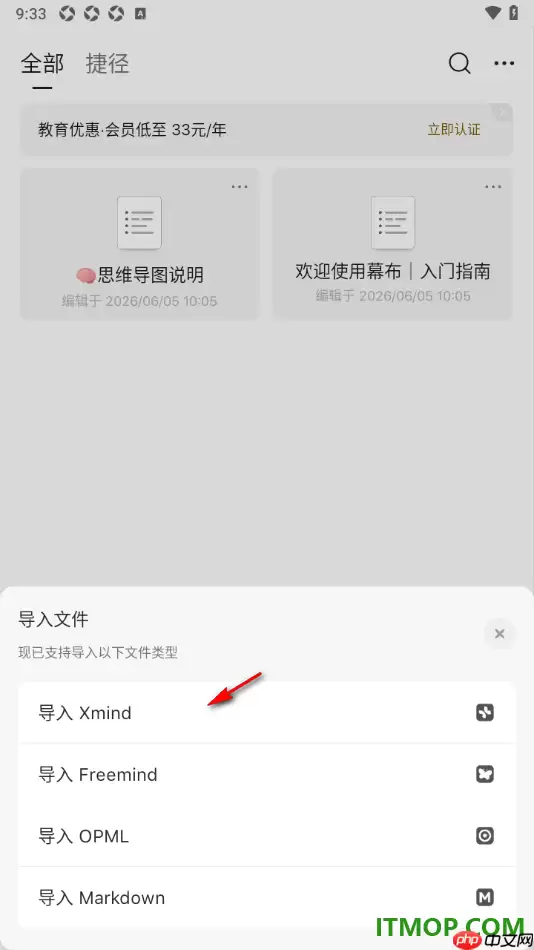
第四步,在文件列表中找到你要导入的那个XMind文件,点一下选中它,文件就会自动进入幕布,相当于直接导入进来。
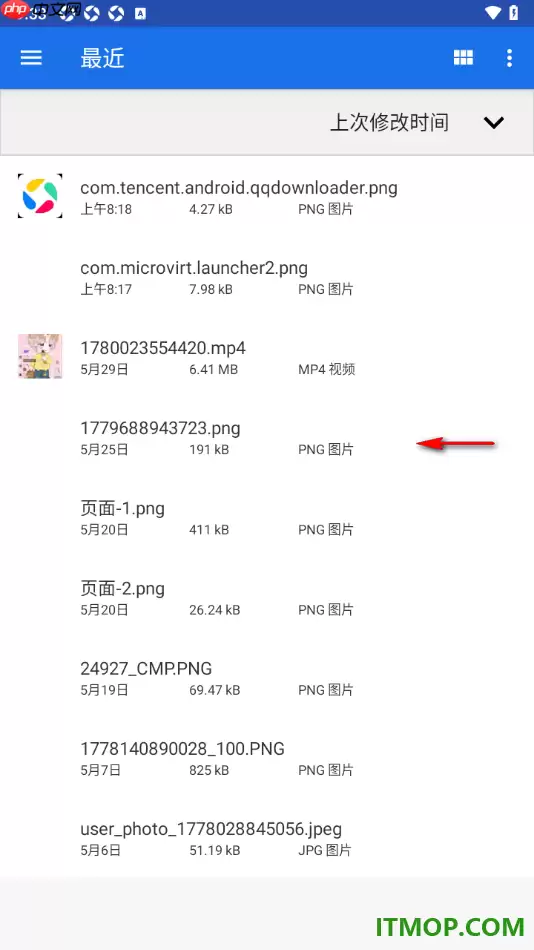
第五步,类似的流程也适用于导入FreeMind、OPML和Markdown文件。操作入口都在同一个地方,根据你的文件类型选择对应的导入选项就行。
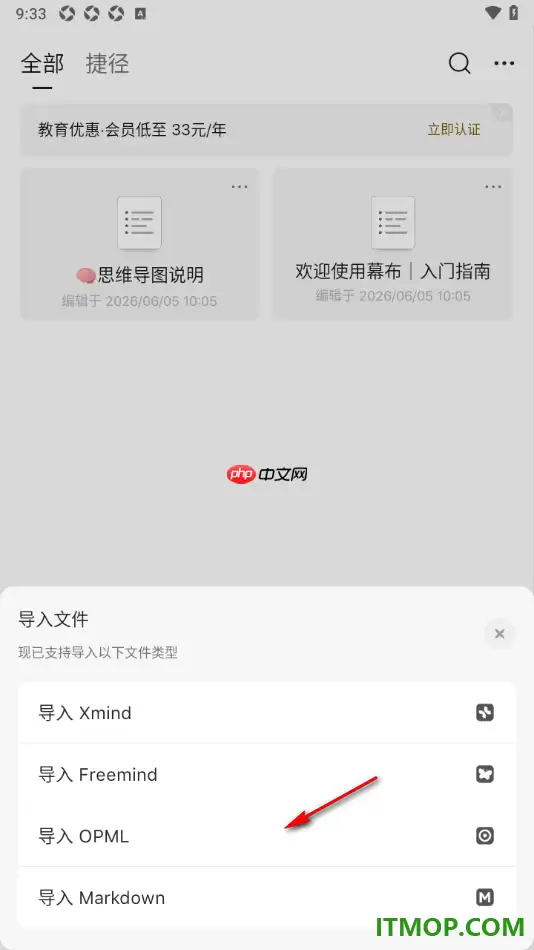
所以,如果你手机里存了幕布能支持的文件格式,不用重新打字,直接通过这个导入功能就能拿过来接着编辑。当然,除了导入,你也能直接在这个App里新建思维导图。操作路径记好:加号图标 → 导入文件 → 选对应格式,就这么简单。
