
Cursor + Figma:UI 设计稿一键转代码的高效工作流
探索UI设计到代码转换的高效工作流,实现设计稿一键转代码,这事儿放在前两年听起来还有点科幻,但现在已经成了实打实可以落地的工作方式。今天就来拆解一下,怎么把 Figma 和 Cursor 这两样工具组合起来,打通从设计到前端的“最后一公里”。
为什么是 Figma 设计稿,而不是截图?
你可能会问,现在像 Claude 3 这样的模型不是已经能看图生成代码了吗,为什么还要绕一道 Figma?答案其实很简单:截图是“看个大概”,而 Figma 设计稿是“给出全部”。
具体来说,有几大优势决定了它的不可替代性:
- :Figma 文件里藏着完整的设计规范、组件结构和交互逻辑,这比一张静态的截图所提供的上下文信息丰富得多,AI 能“读懂”的细节也更多。
设计交互与标注
- :通过 API,AI 可以直接拿到元素的精确尺寸、颜色、字体和布局信息。这就好比给代码生成装上了“毫米级”的测量工具,精准度完全不是截图能比的。
精确还原
- :设计师和开发者围着同一个 Figma 文件转,大家在统一的源头上工作,沟通成本自然就降下来了。
协作流程整合
- :一次性能把多个页面或组件丢过去,效率提升立竿见影。
批量处理能力
- :图标、图片这些原始资源可以直接调用,质量和路径都清晰可控。
资源优化
前期准备:搭好桥,才好过河
动手之前,先把工具和环境备齐。你需要准备以下三样东西:
- :桌面 App 版本。
Figma
- :0.47.9 或更高版本。
Cursor
- :都支持。
MacOS / Windows / Linux
准备 Figma API Key
这个 Key 是 Cursor 和 Figma 对话的“通行证”。在 Figma 的网页版或 App 里,点击你的头像 →
Settings
Security
Personal access tokens
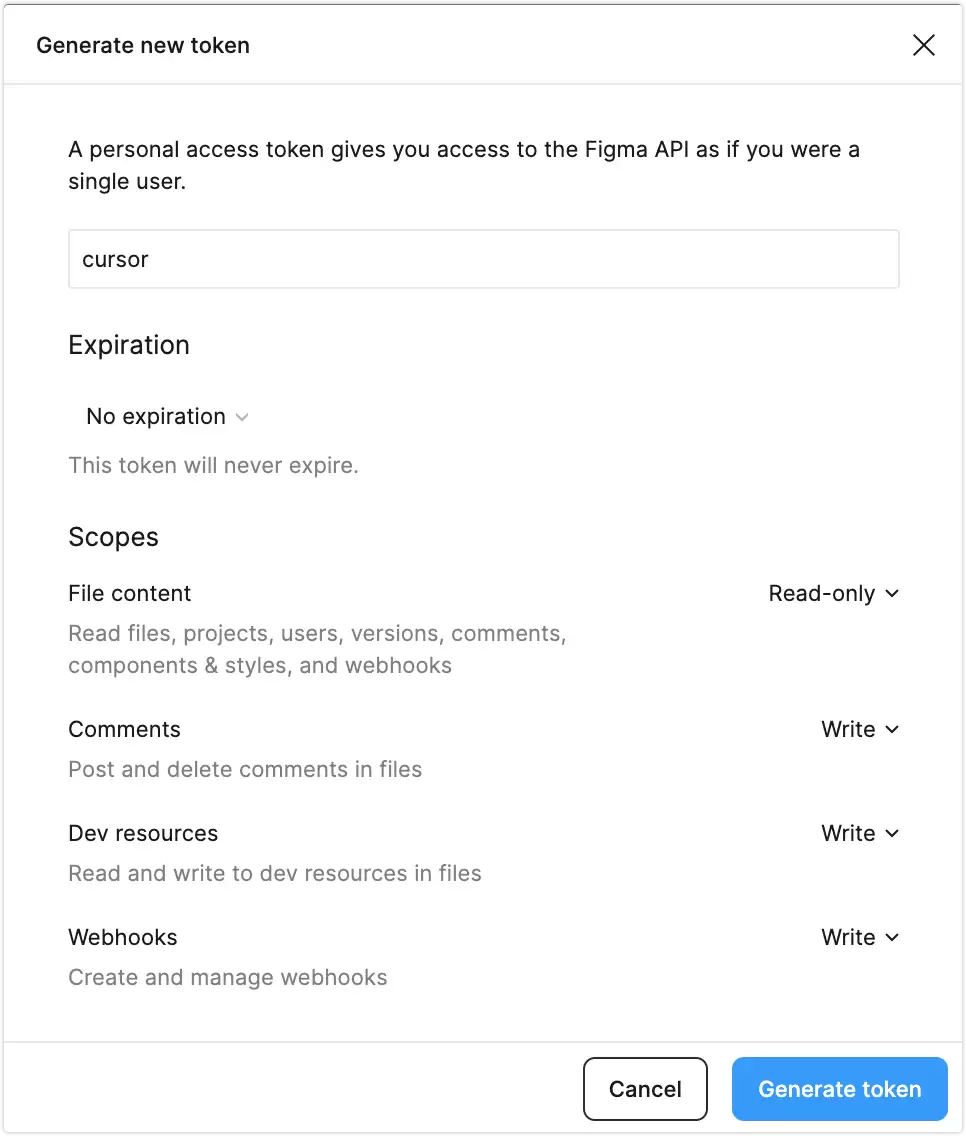
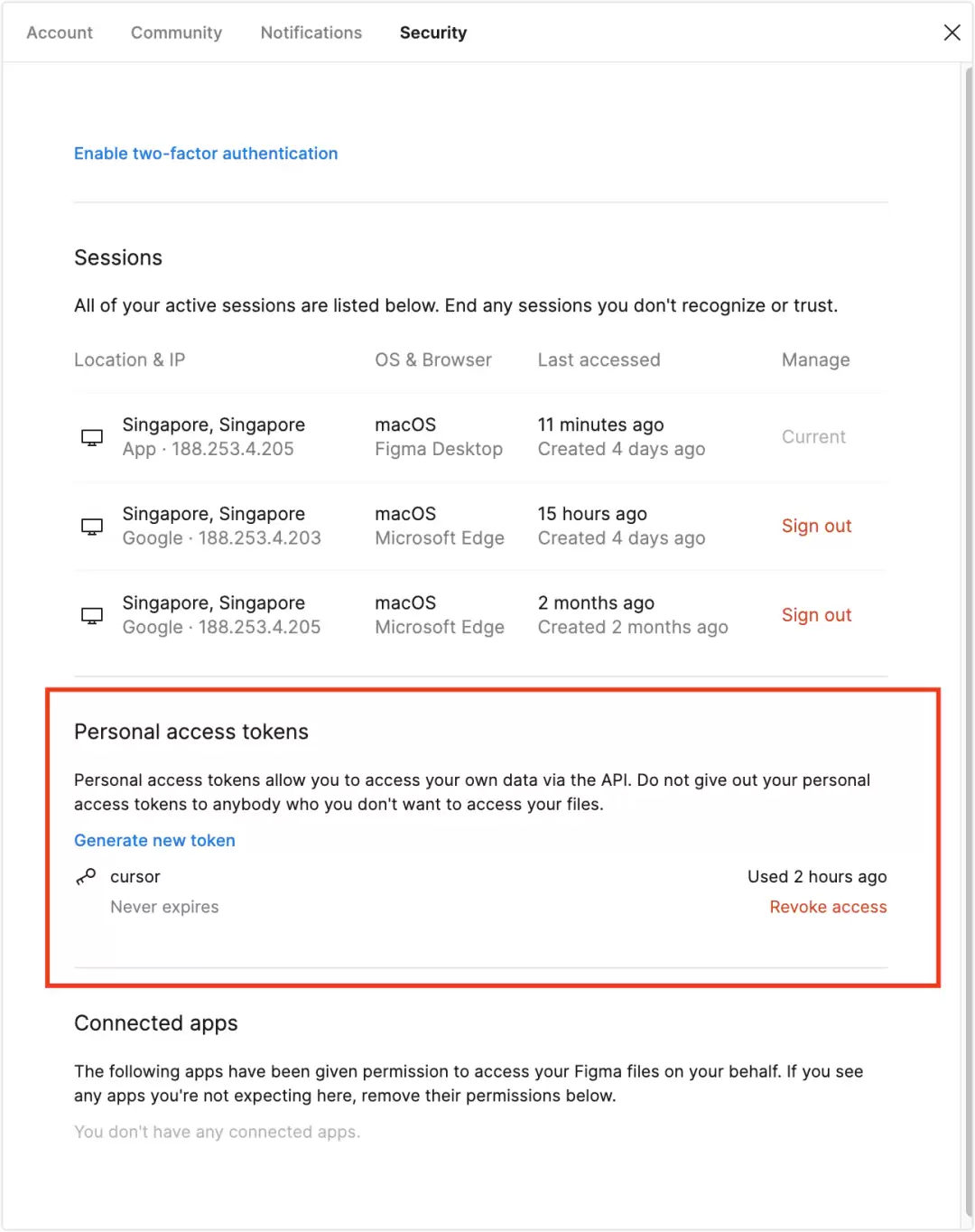
Token 生成后,记得立刻复制下来,下一步配置 Cursor 时要用。
Cursor 中配置 Figma MCP 服务
在你的项目根目录下,新建一个文件 .cursor/mcp.json,把下面的配置信息填进去。注意把 YOUR_FIGMA_API_KEY_HERE 替换成你刚才复制的那个 Key。
{
  "mcpServers":{
    "figma-developer-mcp":{
      "command":"npx",
      "args":[
        "-y",
        "figma-developer-mcp",
        "--figma-api-key=YOUR_FIGMA_API_KEY_HERE",
        "--stdio"
      ]
    }
  }
}
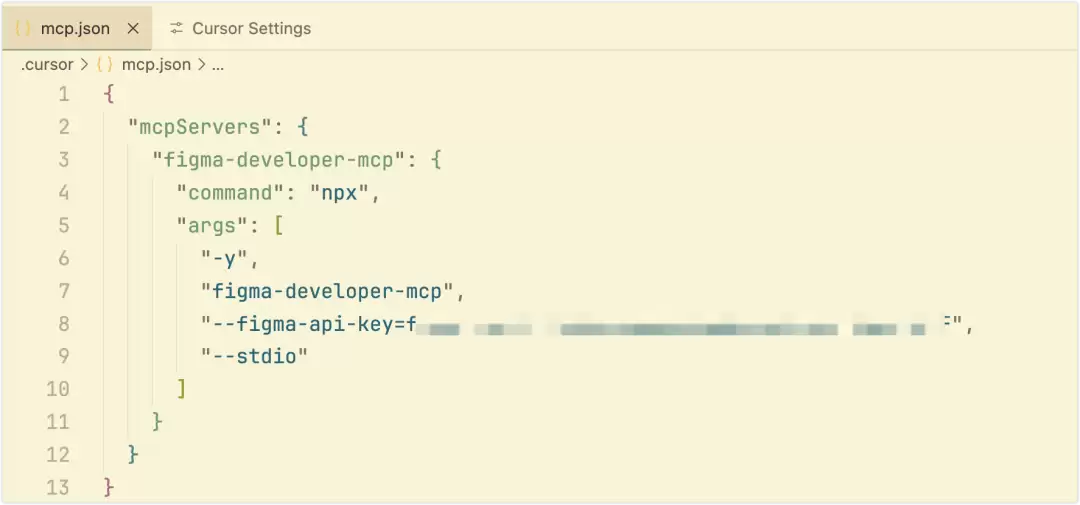
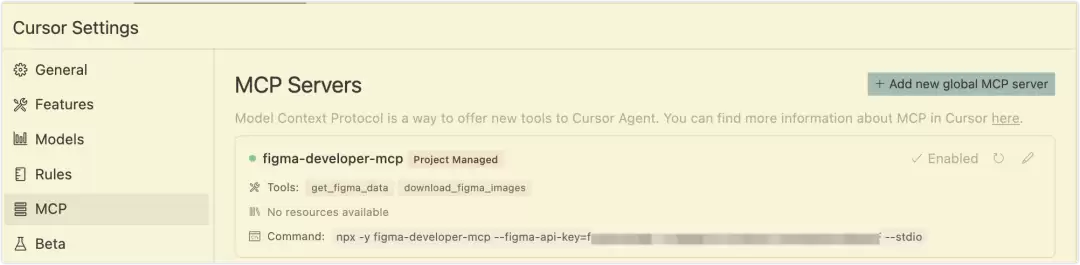
配置正确的话,你会看到类似下面这样的成功提示:
实操步骤:把设计变成代码
准备就绪,我们直接上手。
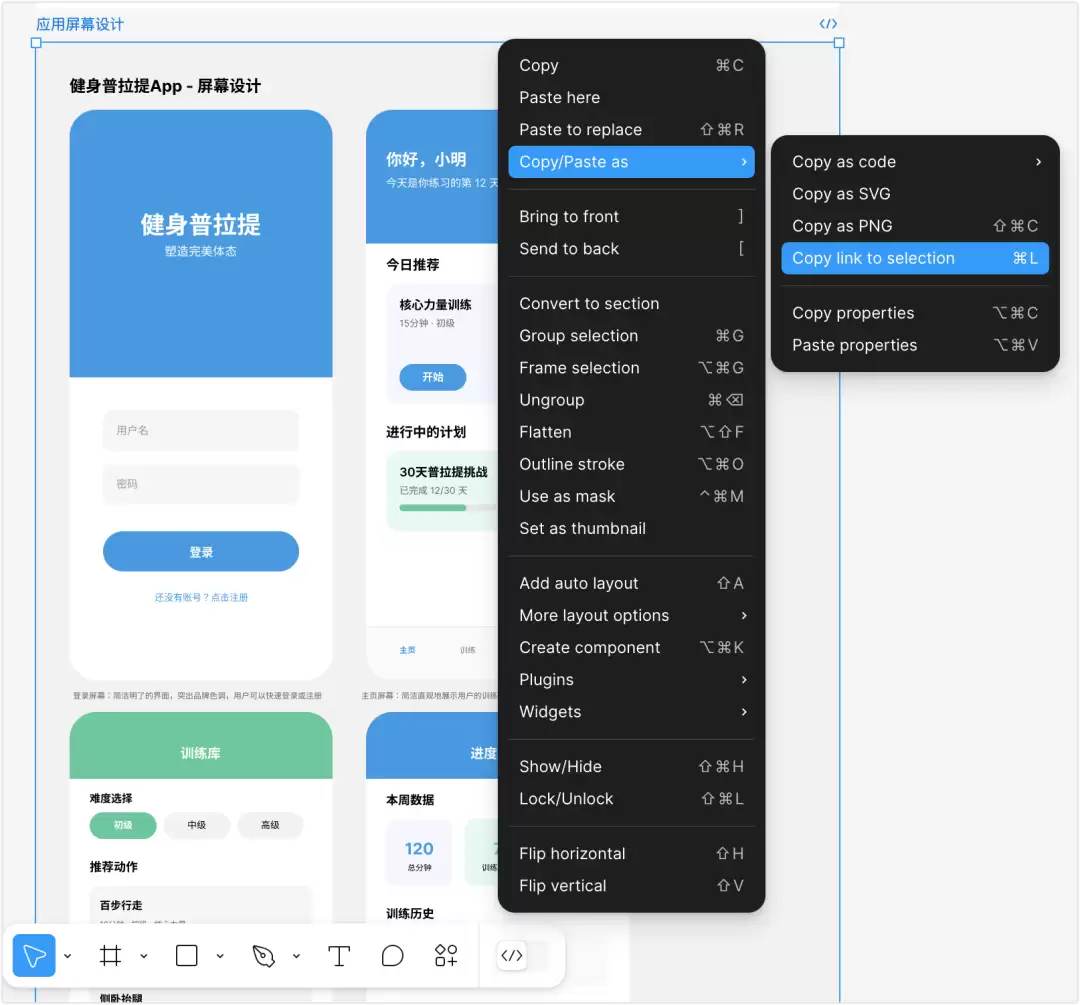
01 从 Figma 中获取设计稿链接
这次实战,我用的是一个开源的 Pilates 应用设计稿。直接在 Figma 社区打开你想要的稿子,把浏览器地址栏里的链接复制下来备用。
如果你本地没有现成的设计稿,可以直接用这个社区共享的 Pilates 应用设计稿来练手。
02 交给 Cursor,一键生成
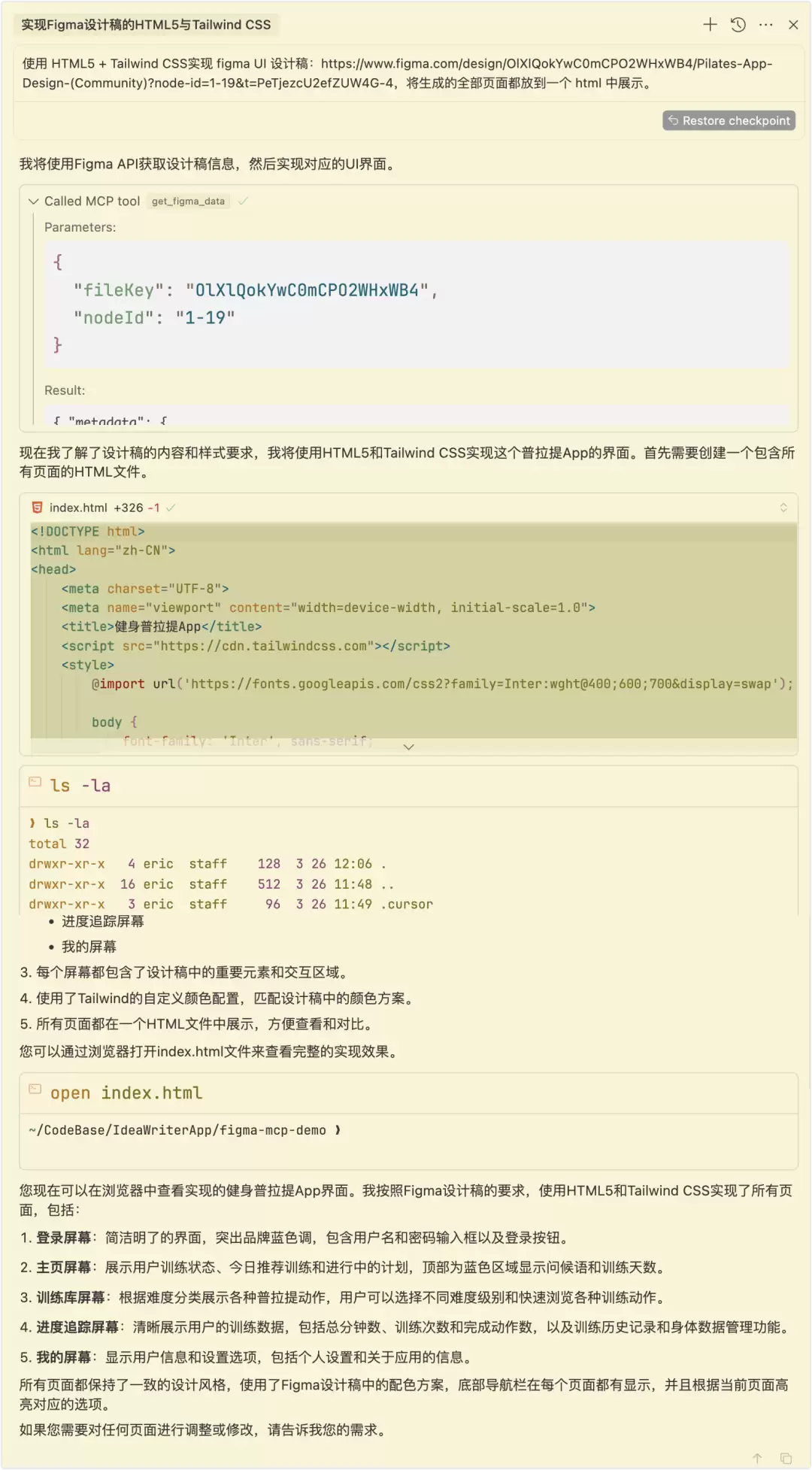
打开 Cursor,输入下面的提示词。这里的 Figma 链接记得替换成你自己的那份。
示例提示词:
使用 HTML5 + Tailwind CSS 实现 figma UI 设计稿:[你的Figma链接],将生成的全部页面都放到一个 html 中展示。生成过程大致是这样的:
来看看最终效果:
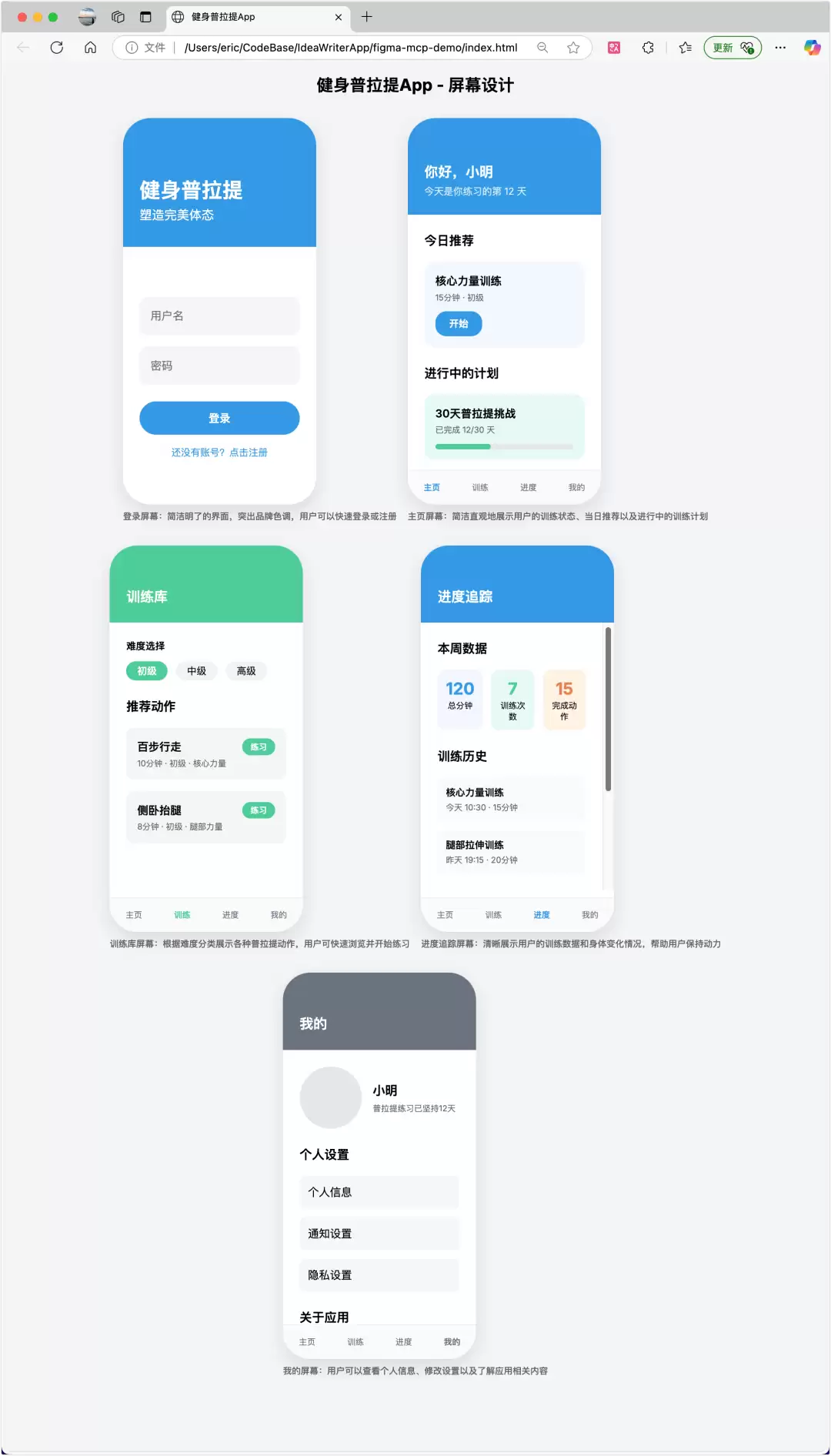
从浏览器里打开生成的 HTML 文件,你会看到,出来的页面基本上做到了
100% 复刻 Figma 设计稿
03 定制化提示词,让结果更称心
日常开发中,需求各不相同。这里提供几种常见场景的提示词模板,可以直接拿来用:
场景一:生成 React 组件
基于Figma设计稿:[Figma链接],使用React和Tailwind CSS实现一个响应式的导航栏组件。请确保实现悬停效果和移动端适配。场景二:实现特定功能页面
参考Figma设计稿:[Figma链接],使用Vue.js实现用户个人资料页面,包含头像上传、信息编辑和保存功能。请考虑表单验证和提交状态处理。场景三:多页面应用
根据Figma设计稿:[Figma链接],使用Next.js和styled-components构建一个包含登录、注册、首页和详情页的电商应用原型。进阶技巧:让 AI 更懂你的项目
优化生成代码质量的提示
想让生成的代码质量更高、更贴近团队规范,可以在提示里加点“料”:
- :在提示中指定具体的框架版本和首选库,比如 “React 18 + TypeScript”。
明确技术栈
- :对于复杂的 UI,先让它生成页面骨架,再一步步完善各个组件,效果会好很多。
分解复杂页面
- :比如品牌风格指南、交互逻辑或 API 规范,这些背景信息能让 AI 生成更符合业务需求的代码。
提供额外上下文
- :明确提出代码风格、命名约定或项目结构需求,比如“使用默认导出的函数组件”。
指定代码规范
集成到现有项目工作流
如果你已经有一个跑着的项目,别担心,这个工作流一样能融入进来:
- :告诉 AI 把 Figma 组件映射到你项目中已有的组件库。
组件库映射
- :一次只处理一个页面或组件,逐步集成到现有代码库里,稳扎稳打。
增量开发
- :提示 AI 先分析你现有的代码,然后生成风格一致的代码片段。
代码风格匹配
- :为每个 Figma 设计转换创建单独的分支,方便代码审查和回滚。
版本控制整合
示例提示:
分析我项目中的src/components目录,然后基于Figma设计稿[链接]实现一个新的ProductCard组件,保持与现有组件库风格一致,并使用项目中已定义的颜色变量和间距规范。常见问题与解决方案
这条路走下来,难免会碰到几个“坑”,这里提前给你打个预防针。
1. 生成的代码与设计稿不匹配
可能原因
解决方法
2. 资源引用问题
可能原因
解决方法
3. 响应式设计不完善
可能原因
解决方法
最后
把 Cursor 和 Figma 这么一结合,设计稿到代码的转换效率确实有了质变。这套工作流不仅让前端开发和切图速度上来了,更重要的是,它让设计的还原度变得极高,设计师和开发之间那些因为“还原不到位”而产生的摩擦也少了许多。
可以预见的是,随着 AI 能力的持续进化,这种工作流会变得越来越智能、越来越顺手。它可能不会完全取代前端开发,但一定会彻底改变我们做前端的方式。
