
WPS手绘卡通图标设计技巧
来源:互联网
时间:2026-06-22 12:01:13
聊一个WPS里的小技巧:手绘卡通图标其实没那么复杂,核心就是几个形状的组合和配色调整。下面一步步来看,保证你能跟得上。
新建文档,依次点击“插入”→“形状”,选择圆角矩形工具进行绘制。
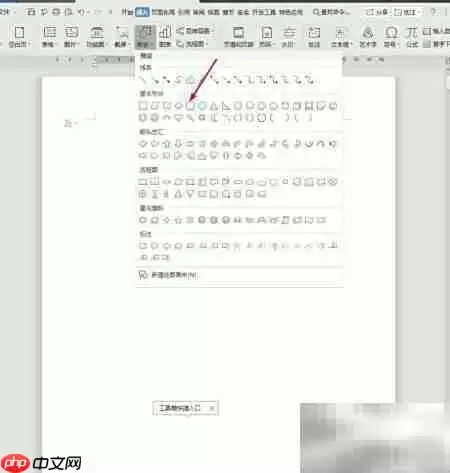
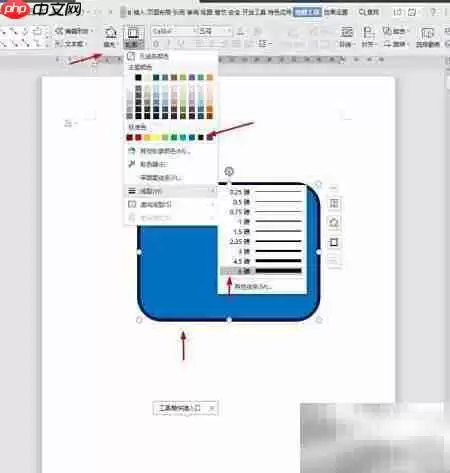
1、画好圆角矩形后,先把填充色设为宝蓝色,轮廓线用深蓝色,粗细调到6磅。这样基础色块就有了立体感和分量。
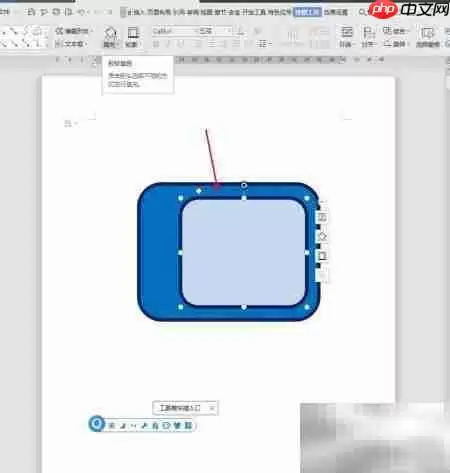
2、把这个矩形复制一份,副本的填充改成浅蓝色,然后水平移动到右侧,跟原图对齐。一深一浅并列,层次马上拉开。
3、再次进入“插入”→“形状”,在流程图分类里找到“终止椭圆”符号。这个形状很像常规的圆角胶囊,很适合做图标里的辅助元素。
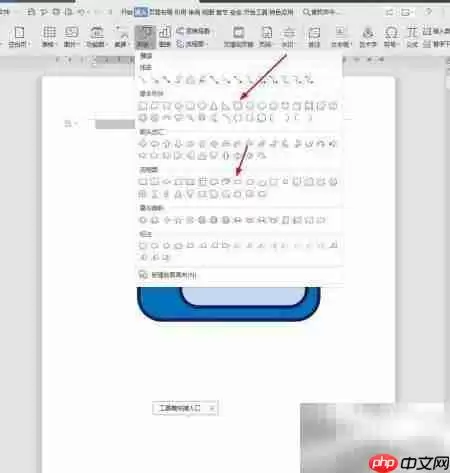
4、把终止椭圆放到左侧区域,填充色统一设为浅蓝色,和右侧的浅蓝色矩形呼应,整体色彩更和谐。
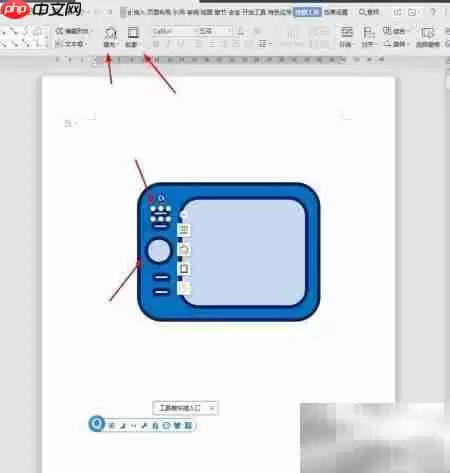
5、用曲线工具画几条连接或装饰性的线条,让元素之间更有动感。完成后截图保存,看看整体效果是否满意。

6、回到WPS文字,同样走一遍“插入”→“形状”,再选“圆角矩形”。这一步是在文字环境里重新搭建,操作逻辑完全一样。
7、绘制一个圆角矩形,填充颜色设为宝蓝,边框颜色深蓝,宽度6磅。和前面一样,这是基础造型。
8、选中矩形复制一份,在右侧粘贴后把填充色改为浅蓝色。注意对齐就好。
9、通过“插入”→“形状”→“流程图”,找到并插入“终止椭圆”图形。
10、将终止椭圆拖到画布左侧,并设置浅蓝色填充。位置和颜色都和前面保持一致。
11、用“曲线”工具添加过渡线条,完成后截取屏幕图像,留存最终成果。这样整个卡通图标就完成了。
