
Word文档怎么添加电子印章
来源:互联网
时间:2026-06-19 09:14:27
在数字化办公几乎成为标配的今天,电子印章的出场频率越来越高。无论是合同、报告还是内部文件,盖个电子章既省去了打印扫描的麻烦,又能让文档瞬间正规起来。那么问题来了:在Word文档里,到底怎么把电子印章加进去?下面就把整个流程拆开来讲,每一步都交代清楚。
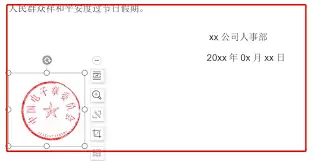
准备电子印章
动手之前,先得有一枚电子印章。获取途径不少:你可以用专业的电子印章制作软件自己设计一个,也可以直接找合法的电子印章服务商购买或定制。无论哪种方式,都要确保印章图像清晰、内容合规,并且满足相关法律法规的要求——毕竟印章不是小事。
插入电子印章
有了印章图片,接下来就是把它放进Word文档里。操作步骤非常直观,按顺序来就好:
1.
打开文档

2.
进入“插入”选项卡
3.
选择“图片”
4.
选取印章图片
5.
调整大小和位置
设置电子印章属性
印章放上去之后,往往还需要做一些微调,让它看起来更像是在纸上盖上去的。
1.
调整透明度
2.
添加文字说明(可选)
以上几步走下来,一个带电子印章的Word文档就准备好了。整个过程并不复杂,却能让文档的专业性和安全性提升一个档次。下次需要盖章,直接打开文件动手就行,省时省力。
