
iPhone 11系列“超取景框拍摄” 功能使用教程
买了iPhone 11系列的朋友,有没有留意过相机里那个“超取景框拍摄”的功能?说实话,这玩意儿刚出来的时候,很多人可能试过一次就忘了,但其实它是个很实用的“后悔药”。
简单来说,iPhone 11系列首次搭载了超广角镜头,借助A13芯片的计算能力,拍照时三枚摄像头(超广角、主摄、长焦,Pro机型有三颗)会同时工作,把各自拍到的画面统统记录在一张照片里。这样一来,你后期在相册编辑时就能重新构图,甚至调整水平线——相当于给了你第二次选择的机会。
那么,怎么开启这个功能?
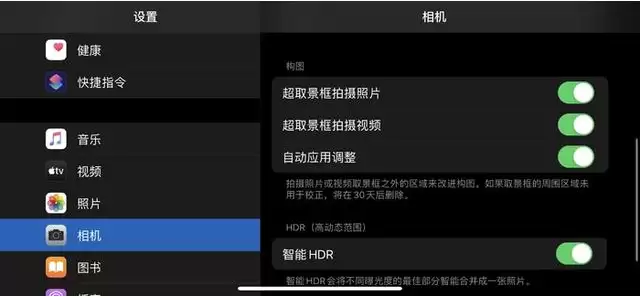
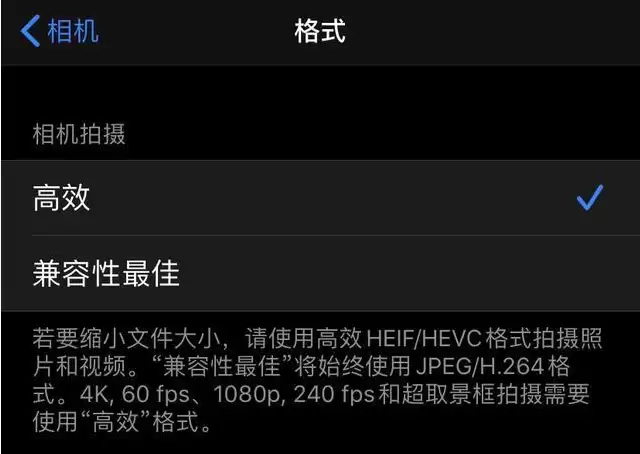
操作很简单:进入设置→相机,然后把“超取景框拍摄照片”、“超取景框拍摄视频”和“自动应用调整”三个开关都打开就行。注意,这里有个关键点:必须把相机格式设置为HEIC(照片)和HEVC(视频),如果你用的是兼容性模式(比如JPEG),这个功能是没法用的。这一点容易被忽略,但很重要。
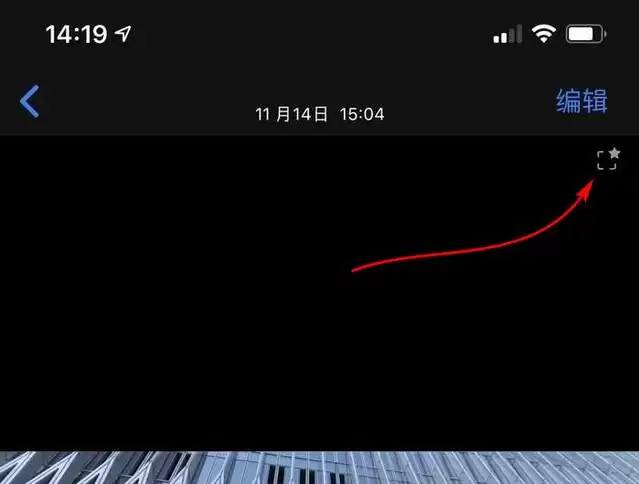
开启之后,拍照或录视频时,系统会自动记录超取景框之外的画面。拍完在相册里,如果照片右上角出现一个取景框样式的图标,就说明这张照片是用“超取景框模式”拍的。这个标识很直观,一眼就能认出来。
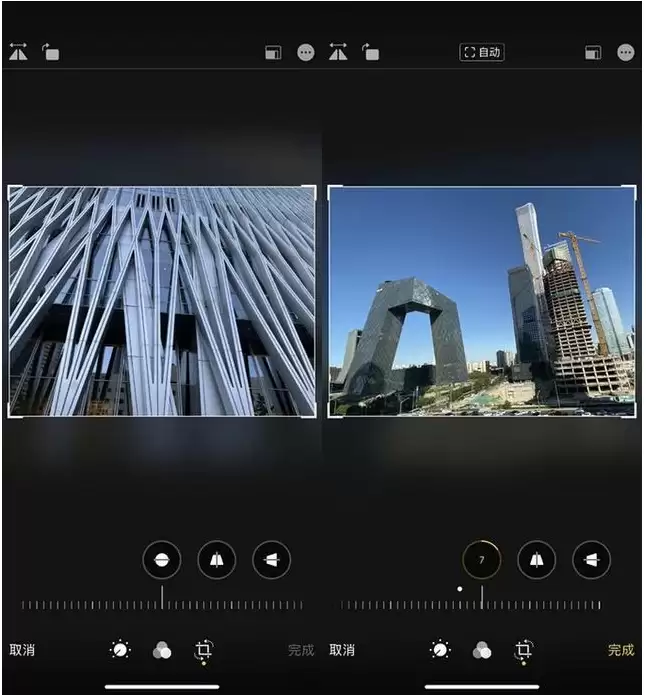
后期编辑才是重头戏。在相册里打开照片,点击编辑,你就能看到画面边缘多出来的区域——那些原本没出现在取景框里的内容。你可以自由裁剪、重新构图,甚至利用系统自动检测的水平线来纠正照片倾斜。这就好比拍照时多留了一手,给后期留下了充足的调整空间。
当然,如果改来改去不满意,也别担心。在编辑界面可以直接点“还原”,照片就能回到最初记录的全部画面——连超取景框里的内容都完好无损。这种“无损悔棋”的体验,确实很讨喜。
总的来说,“超取景框拍摄”就像给照片买了一份额外的保险。拍的时候不用太纠结构图,后期想怎么调都行。如果你还没试过,不妨打开这个功能,下次拍照时顺手按一张——说不定就救回一张好片。

