
iPhone 11 如何使用“引导式访问”功能?
谁还没个不想被打扰的时候呢?特别是在玩手机游戏或者需要专注处理某个应用时,突然弹出一条消息通知、手一滑打开了其他页面——说实话,那种打断的感觉确实让人挺头疼的。苹果其实很早就替你想到了这一点,在 iPhone 的辅助功能里,就藏着这么一项叫“引导式访问”的小工具。简单来说,它能把你的手机暂时“锁定”在当下正在用的那个应用里,还能自定义哪些操作允许、哪些直接屏蔽。
但是,可能有些刚拿到 iPhone 11 新机的小伙伴会纳闷:为啥我连按三下电源键,这功能就是打不开?按一下就直接锁屏了?别急,这其实是设置上少了关键一步。
接下来,我们就一起来看看如何正确开启并使用“引导式访问”:
第一步,打开手机,进入“设置”,找到“辅助功能”这一栏,然后点进去,把“引导式访问”的开关打开。
第二步,点击页面下方的“密码设置”,接着选择“设置引导式访问密码”。输入你打算设的密码,再确认输入一次——请务必记牢这个密码,因为以后退出这个模式要靠它。另外,在这个界面里,你还可以选择开启面容 ID 或触控 ID,那样的话,退出来会更加方便,刷个脸或者按一下指纹就行。
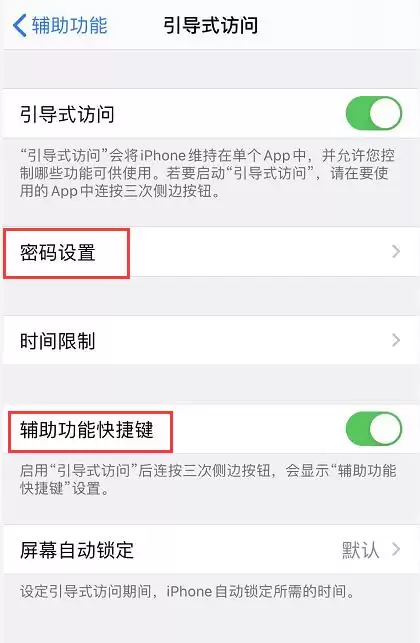
第三步,把页面上那个“辅助功能快捷键”的开关也打开。这个开关的作用,就是保证你之后连按电源键时,系统能正确识别并调出引导式访问的选项。
设置好以后,使用起来就简单了:先打开你想要“锁定”的那个应用,然后快速连按三下电源按钮,屏幕上就会出现“引导式访问”的相关选项了。
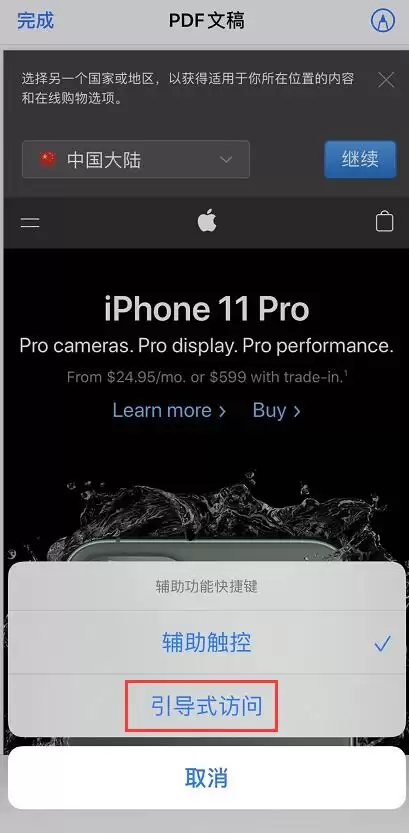
至于退出,同样不复杂。在 iPhone X 及之后的机型上,你只需要再连按三次侧边按钮,输入之前设好的引导式访问密码,然后点击“结束”就可以了。如果你之前已经通过面容 ID 开启了快捷验证,那连按两次侧边按钮也能直接退出来,相当利索。
所以,iPhone 11 上“引导式访问”的打开方式,关键不在于“按三下”这个动作本身,而是得先确认“辅助功能快捷键”是否已经开启。搞定了这一环,才能真正避免“一按就锁屏”的尴尬。

