
谷歌浏览器如何截图-谷歌浏览器怎样将网页保存为图片
平时用电脑上网,免不了要截取网页上的内容。谷歌浏览器作为不少人的默认选择,其实本身就藏了好几招截图和保存整页为图片的实用方法。下面就把这些操作拆开来讲清楚,希望能帮你省点时间。
一、使用浏览器自带截图功能
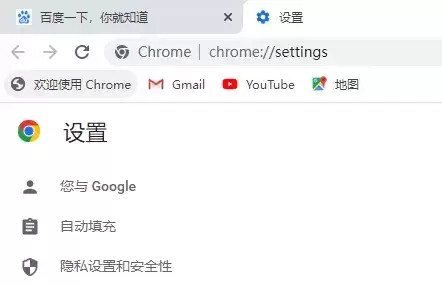
谷歌浏览器自带了一个轻量级的截图工具,入口就在界面右上角。点击那个三个点的菜单图标,展开后找到“截图”选项,就能看到几种模式:
- 截取整个屏幕:点一下,整个电脑屏幕的画面就被拍下来了,你可以直接粘贴到其他软件里保存或者编辑。
- 截取当前窗口:只抓取谷歌浏览器当前显示的窗口区域,其他界面不会入镜。
- 选择截图区域:点击后鼠标指针会变成十字形状,按住拖动就能框选网页上你想要的任意区域。
二、使用快捷键截图
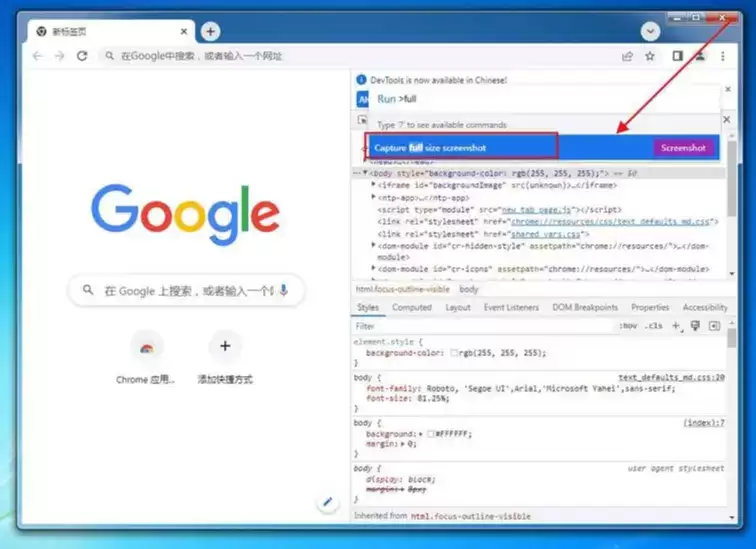
要是觉得点菜单太慢,还有更干脆的办法——直接用快捷键。按下 Ctrl + Shift + S,同样会弹出截图模式的选择框,功能跟上面菜单里的一模一样,选好模式就能直接截。习惯用快捷键的话,操作会流畅不少。
三、将网页保存为图片
如果想把整个网页(包括需要滚动才能看到的部分)存成一张完整的图片,也有办法迂回实现:
- 首先,在谷歌浏览器里打开你想保存的那个网页。
- 然后按下 Ctrl + P 调出打印设置页面。
- 在打印设置里,找到“目标打印机”下拉菜单,选择“另存为 PDF”。
- 接着在“布局”选项中,记得把“背景图形”勾选上——不勾的话,部分网页的背景色或图案可能会丢失。
- 设置好以后点“保存”,选个路径和文件名,先把网页存成 PDF 文件。
- 最后用 PDF 阅读器(比如 Adobe Acrobat Reader)打开这个 PDF,再通过它的“导出”功能,转成 JPEG 或 PNG 等图片格式就行了。
这几种方法各有适用场景:日常快速截图用菜单或快捷键,需要完整保留整页内容就绕道 PDF 转图片。不管截取重要信息、保存网页资料,还是记录某个设计精美的页面,都能找到对应的方案。不妨试试看,说不定能让你操作起来顺手很多。
-

- 谷歌浏览器2024最新版本
- 热门软件 | 234.54MB
- 生活休闲
-

- 谷歌浏览器金丝雀最新版
- 热门软件 | 250.93MB
- 生活休闲
-

- 谷歌浏览器破解版永久免费
- 热门软件 | 132.62MB
- 生活休闲