
Visual Studio代码预览模式在哪里
Visual Studio 这款集成开发环境,想必不少开发者每天都在跟它打交道。它的功能多到数不过来,但今天要聊的这个——代码预览模式,可能是最容易被忽视却又特别实用的一个。说白了,它就是让你在不深入编辑的情况下,快速扫一眼代码的大致结构和内容,省时省力。那么问题来了:这个代码预览模式,到底藏在哪?
先说最基础的操作。你先在 Visual Studio 里打开想要预览的代码文件,这个没什么好说的,通过“文件”菜单里的“打开”选项就能搞定。文件加载出来之后,进入预览模式的方式有好几种,关键是找到最适合你手感的。
一个非常直接的办法是用快捷键:按住 Ctrl 键,然后滚动鼠标滚轮。往上一滚,代码就放大,细节看得更清楚;往下一滚,代码缩小,整体结构一目了然。这种“缩放式预览”其实是最自然的,就像把镜头拉近拉远,想看清哪里就对准哪里。
当然,如果你更习惯用鼠标点来点去,Visual Studio 也留了入口。界面右下角有个缩放滑块,拖动它就能精确控制显示比例。另外,菜单栏里的“视图”选项也藏了不少好东西——里面关于窗口布局和显示比例调整的设置,都能帮你把预览环境调得更顺手。
预览过程中,如果你想快速跳到某个特定区域,滚动条和导航按钮就是好帮手。滚动条负责粗定位,而“上一个位置”“下一个位置”这类导航按钮则能让你在代码段落间快速跳转。两者配合起来,预览效率还能再上一个台阶。
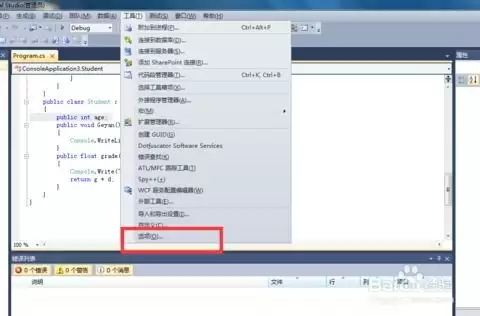
如果你手头是个大型项目,文件多到眼花缭乱,那解决方案资源管理器就派上用场了。它把整个项目的文件结构摆得清清楚楚,双击任何一个文件,就能直接打开并进入预览模式。省去了在文件夹里翻来翻去的时间。
说到底,Visual Studio 的代码预览模式其实离你很近,无论是用快捷键、调整视图,还是借助导航工具,都能轻松实现。掌握这些方法,日常编码时就能更从容地把握代码全貌,开发效率也会跟着悄悄提升。下次打开大文件时,不妨试试这些小技巧,说不定会有意外收获。
