
cmux - 专为 AI Coding Agent 设计的开源终端工具
先给个核心判断:cmux不是又一个大而全的终端模拟器,而是一个专门为AI Coding Agent量身打造的「多任务控制台」。准确来说,它把Git分支、PR状态、端口监听和Agent通知这些原本分散在各个窗口里的信息,全部收进垂直标签页里,加上一个智能通知环来帮你精准定位哪些任务正等着你确认。更实用的是,它内置了一个可编程浏览器——Agent可以直接操作本地服务,配合分屏、多Agent并行模式,再加上CLI和Socket API,基本上把自动化流程编排这事儿给安排得明明白白。
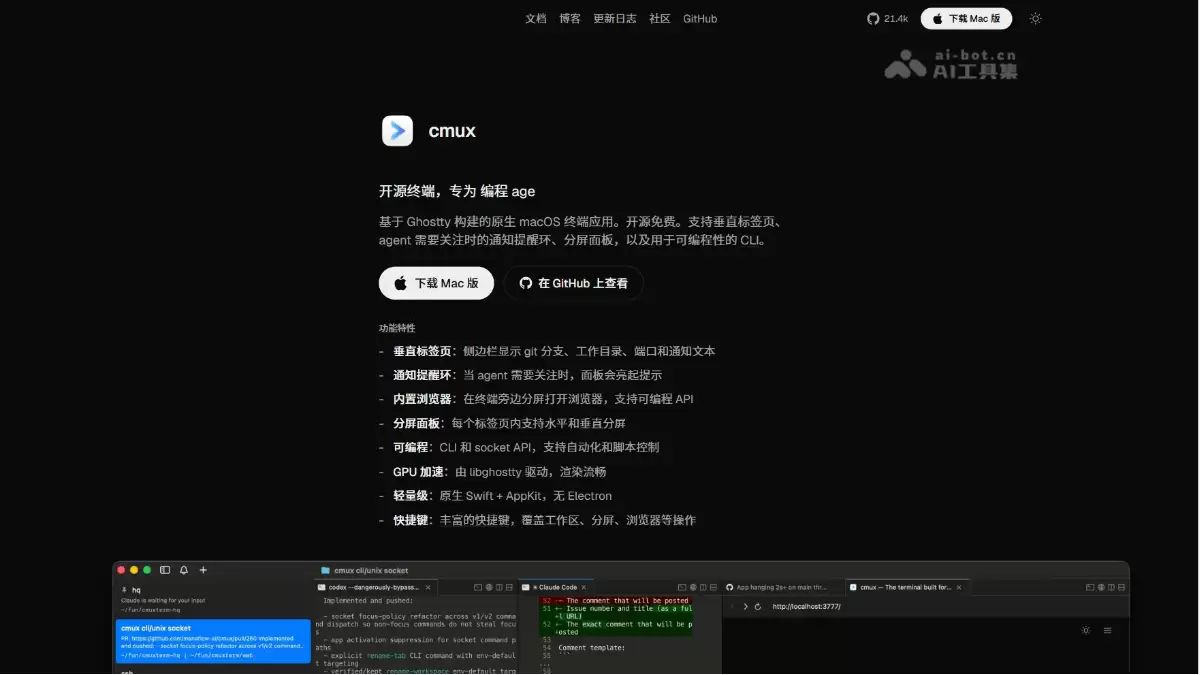
cmux的主要功能
说回功能,cmux最亮眼的部分,首先就是它那个垂直标签页与高密度信息栏。侧边栏用垂直标签把所有终端会话都排开,每个标签直接显示Git分支、关联的PR状态和编号、当前工作目录、监听的端口,以及最新的通知文本。一眼扫过去,该知道的信息都有了,不需要一个一个点开看。
智能通知环系统也是个实用设计。当Agent任务卡住、等待你确认的时候,对应面板会自动亮起蓝色光环,侧边栏标签同步高亮,还会推送macOS桌面通知。配合快捷键,可以直接跳到最新的未读通知,省得来回翻找。
再说分屏能力。cmux原生支持水平和垂直分屏,一键就能启动Claude Code Teams模式——多个Agent用原生分割窗格并排运行,每个Agent的元数据和通知状态在侧边栏独立同步,互不干扰。对于同时跑多个模块的场景,这体验比传统终端好太多了。
内置可编程浏览器这块值得多提几句。终端旁边可以直接打开一个浏览器窗格,支持抓取页面无障碍树快照、获取元素引用、执行点击、填表甚至运行Ja vaScript。这意味着Agent可以直接操作本地开发服务器,不用在浏览器和终端之间反复切换窗口。
至于自动化能力,cmux提供了CLI和Unix Socket API。可以用脚本创建工作区、分屏、新建标签、发送输入、控制浏览器,完整的自动化工作流都能编排出来。另外,SSH远程工作区也考虑到了——为远程机器创建独立工作区,浏览器窗格通过远程网络路由让localhost直接用,图片拖拽进远程会话会自动通过scp上传,省去了手动敲命令的麻烦。
cmux的技术原理
从技术层面看,cmux把libghostty作为底层终端渲染库嵌入,继承了GPU加速渲染能力。上层GUI采用Swift加AppKit原生开发,绕开了Electron或Tauri那套方案,性能和内存开销的优势是很明显的。终端键位绑定直接复用本地Ghostty配置文件,上手几乎没有学习成本。
Agent通知捕获机制也挺巧妙。通知系统通过标准终端转义序列自动监听Agent进程状态,也能通过cmux CLI和Claude Code hooks手动触发。当Agent需要你介入时,框架在目标面板绘制蓝色通知环,同步更新侧边栏的未读标记,弹出通知面板,同时推送macOS原生桌面通知——三层提醒,基本不会漏掉。
可编程控制接口这块,所有工作区、分屏、标签页、浏览器及输入操作都通过Unix Socket API暴露。外部进程或脚本可以直接连接socket控制终端布局与内容流。同时CLI封装也让Agent自身或CI流水线能够自动化编排多会话任务,灵活度很高。
如何使用cmux
目前cmux仅支持macOS。安装很简单,终端里跑brew install --cask cmux就行,或者从GitHub Release下载.dmg安装包。
第一次启动时,它会自动读取本地Ghostty配置文件(~/.config/ghostty/config),应用主题、字体和键位。专属快捷键可以在设置里自定义,按自己习惯调就行。
创建Agent会话也很直接。点击侧边栏的+新建标签,直接运行claude或codex这类Agent命令。想体验多Agent并排模式的话,跑cmux teams就能一键启动。
监控和响应通知这块,当Agent需要你确认时,看侧边栏蓝色高亮标签,点击跳转;按快捷键可以循环浏览所有未读通知,不用一个个找。
如果想用浏览器和自动化功能,在分屏菜单中选择浏览器窗格,输入本地开发地址就行。通过cmux CLI命令或Socket脚本,可以控制标签创建、输入发送和布局切换,自动化程度取决于你的想象力。
cmux的核心优势
总结几点核心优势:
- :Swift/AppKit构建,没有Electron那套内存开销,启动快、渲染流畅。
原生性能
- :从通知到分屏,每个功能都围绕“多Agent并行”场景设计,不是传统终端的被动适配。
Agent原生设计
- :垂直标签页同时展示分支、PR、端口、通知,一眼定位所需会话。
信息密度极高
- :CLI加Socket API让工作流编排脱离GUI限制,能和脚本、CI甚至Agent自身集成。
可编程自动化
- :不需要tmux前缀键或复杂配置文件,开箱即用。
零配置上手
cmux的项目地址
- 项目官网:https://cmux.com/zh-CN
- GitHub仓库:https://github.com/manaflow-ai/cmux
cmux的同类竞品对比
放到市场里看,cmux最主要的对手是Warp和微软的Intelligent Terminal。这里简单做个横向对比:
| 维度 | cmux | Warp | Microsoft Intelligent Terminal |
|---|---|---|---|
产品定位 | AI Agent多任务原生终端 | Agentic Development Environment | Windows AI Agent原生终端 |
架构 | Swift/AppKit原生应用 | Rust/Electron | Windows Terminal分支(C++) |
支持平台 | 仅macOS | macOS/Linux/Windows | 仅Windows |
Agent集成 | 被动承载(Claude Code/Codex等) | 主动Agent Mode + Oz编排层 | 主动ACP协议 + 25+ Agent CLI |
垂直标签 | ✅ 带Git/PR/端口/通知元数据 | ❌ 底部块式标签 | ❌ 传统顶部标签 |
Agent通知 | ✅ 光环+高亮+桌面通知 | ✅ 块式AI输出+Agent面板 | ✅ 集成Windows通知中心 |
内置浏览器 | ✅ 可编程API | ❌ | ❌ |
MCP支持 | ❌(Agent自身支持) | ✅ 原生MCP | ✅ 通过Agent CLI |
多Agent并行 | ✅ Claude Code Teams分屏 | ✅ 多Agent会话+云编排 | ⚠️ 单Agent切换 |
cmux的应用场景
最后说几个最实在的落地场景:
- :同时跑四到六个Claude Code或Codex会话处理不同模块,通过垂直标签页实时追踪各任务进度,效率提升明显。
多Agent并行开发
- :终端运行后端服务,同窗口浏览器分屏访问localhost,Agent直接抓取页面DOM执行前端测试,调试链路缩短不少。
全栈本地调试
- :SSH连接远程工作区,浏览器直接访问远程内网服务,拖拽上传截图或日志文件,比靠scp手敲命令省事太多。
远程服务器运维
- :通过Socket API脚本定时创建标准分屏布局,自动分发任务到各Agent面板,团队协作场景下尤其好用。
自动化工作流编排
