
写给 Codex 小白用户的全网最详细教程:从 0 到 1,把它真正用起来
从“嘴替”到“手替”:Codex 到底是什么,怎么用?
Codex 这个名字,乍一听像是程序员专属的写代码工具。但如果你真这么想,就错过了一台真正的智能干活机器。
先说几个核心判断:Codex、Claude Code 是目前最强的 Agent 产品,但名字起得太有迷惑性了。大家以为它们只写代码,实际上它们能做很多跟代码无关的事。用过 Codex 或 Claude Code 的人,几乎不会回头用那些只能聊天的小玩意。
今年 Codex 热度很高,周活跃用户已经超过 500 万,其中 20% 以上是非程序员,增速甚至是程序员的 3 倍。但很多人还是搞不清怎么装、怎么用——市面上确实缺一篇小白能看懂的详细教程,所以这篇文章来了。
01 它到底是什么?
ChatGPT 这类工具主要做问答,算是你的“嘴替”。那 Codex 呢?它就是你的“手替”——真正帮你完成任务,而不是光动嘴。

它能帮你写个游戏、做个 APP,也能做海报、写 PPT、画图,甚至整理文件和数据。更重要的是,它是一个完整的智能体,能直接操控你的电脑,比那些什么 OpenClaw、Hermes 强多了。
当然,目前用的人还是以程序员为主,但非技术用户正在疯狂涌入。
02 Codex 的前世今生
很多人以为 Codex 是 OpenAI 看到 Claude Code 火了之后紧急推出的竞品。其实这玩意儿早在 2021 年就有了,只是最初只做代码辅助。后来 GPT-4 出来,写代码能力太强,OpenAI 就把它停掉了。
但谁也没想到,Claude Code 这两年一骑绝尘,成了程序员的首选编程工具。OpenAI 急坏了,又把 Codex 捡回来,而且策略很简单:全面复制 Claude Code。谷歌也做了类似产品叫 antigra vity,但体验很糟糕。
OpenAI 的追赶速度很快,口碑也不错,大量 Claude Code 用户短时间内就转了过来。而且 Claude 这家公司有点傲娇,动不动封号,又贵,额度限制让人抓狂——这方面 Codex 确实好一些。
03 怎么安装
使用 Codex 有几种方式:手机 APP、IDE 插件、命令行、浏览器。但最推荐的还是直接用它的桌面 APP。
前提条件:你需要“魔法”和一个 ChatGPT 账号。然后到官方下载页面选择对应版本——Windows、macOS、Intel 或 Apple 芯片都有。
本文以 Mac 为例,用的是苹果芯片的 macOS。
所有 ChatGPT 套餐都包含 Codex 额度。下载后可以用 ChatGPT 账号直接登录,也可以用 OpenAI API 密钥登录——不过 API 密钥方式会限制部分功能,详情看官方文档。
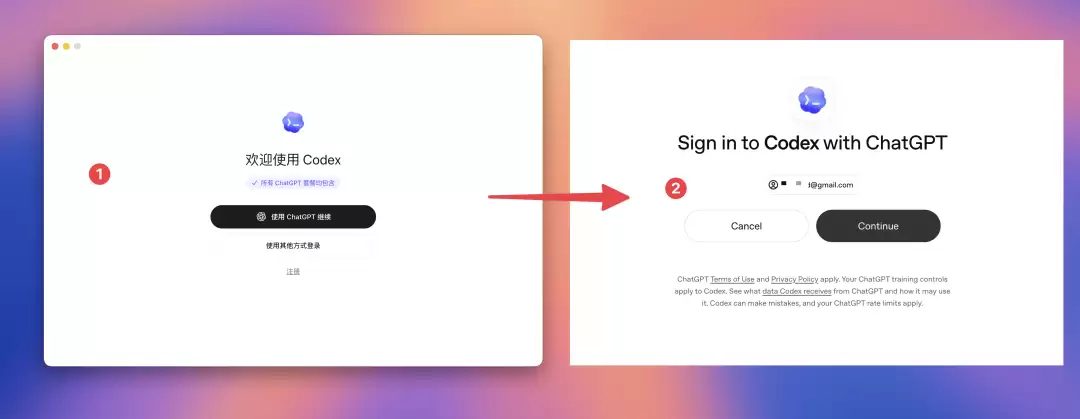
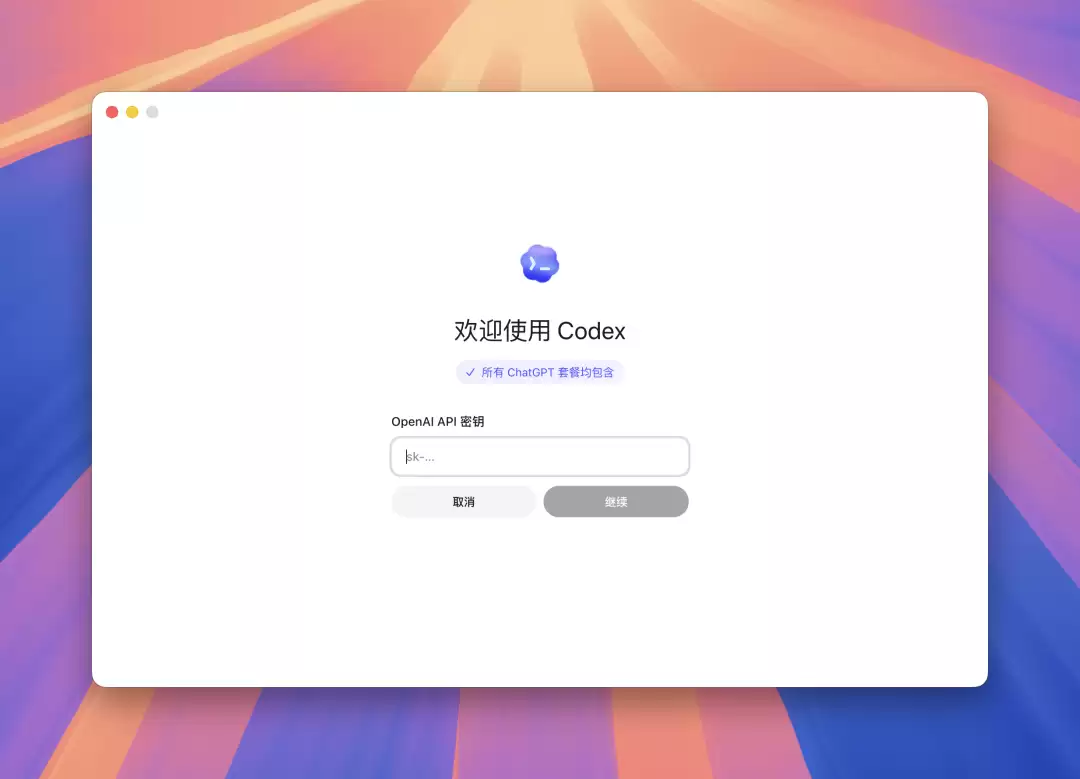
登录成功,就可以正式开始了。
04 初识 Codex
第一次打开 Codex,可能会有点懵——界面不像 ChatGPT 只有一个输入框,多了一堆东西。在正式使用前,先熟悉一下它的布局。
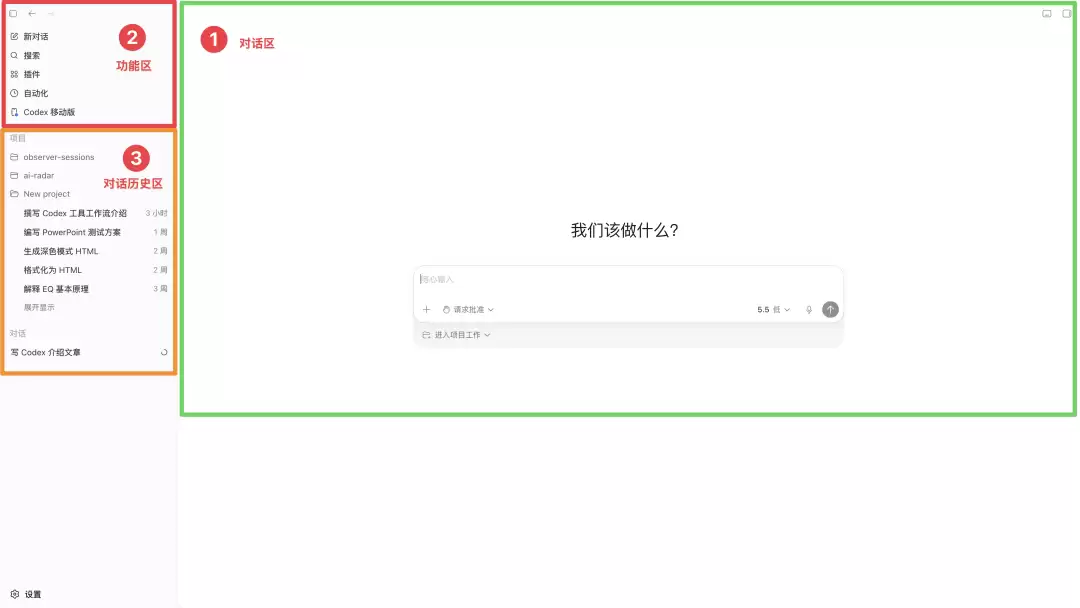
右边的对话区跟 ChatGPT 类似,重点在左边。左边分上下两部分:上面是功能区,下面是历史记录区。右侧顶部还有两个按钮。
先看对话区。

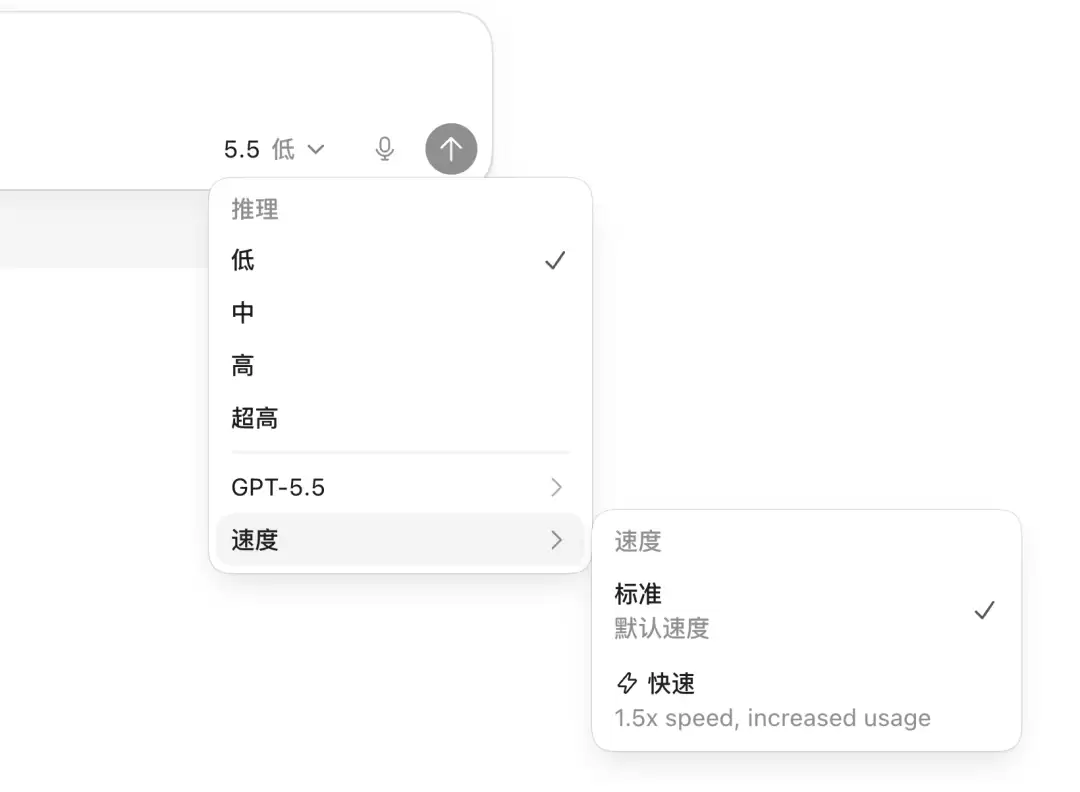
除了选择模型(GPT-5.5、5.4 等),还多了“推理”和“速度”两个选项。
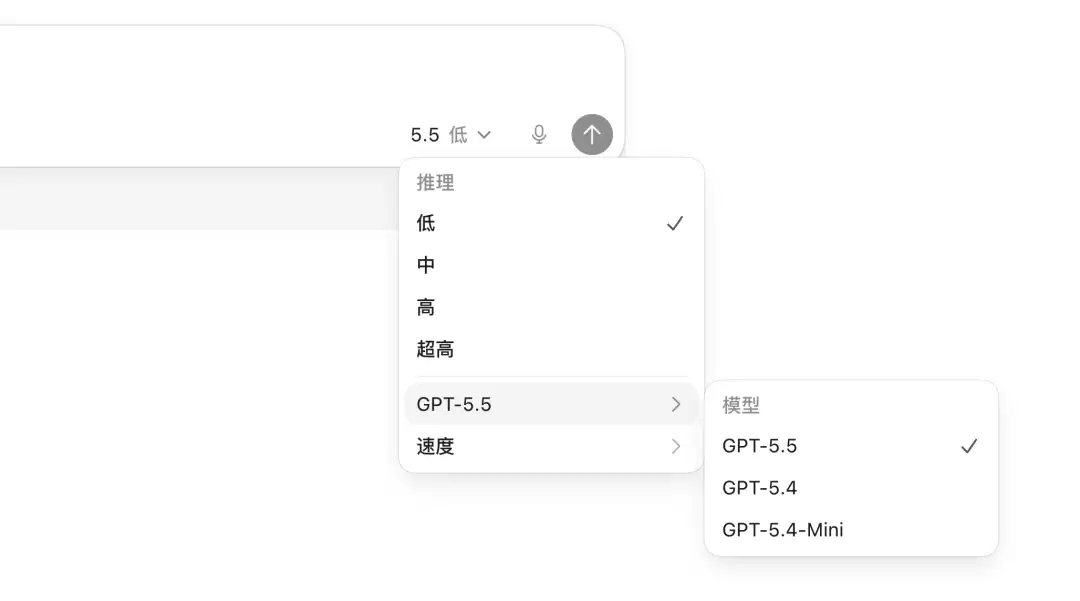
“推理”分四档:低、中、高、超高。简单说,推理越低越快、消耗 token 越少;复杂任务需要高推理。默认选“中”就行。官方有张表可以参考:
| 档位 | 适合什么场景 |
| 低 | 数据分析、起草文字、执行类编码、客服对话 |
| 中(默认) | 写代码、做调研、处理表格和幻灯片(最均衡) |
| 高 | 复杂调试、深度规划、智能体任务、长线调研 |
| 超高 | 安全审查、代码审查、更深的研究(时间长、消耗大) |
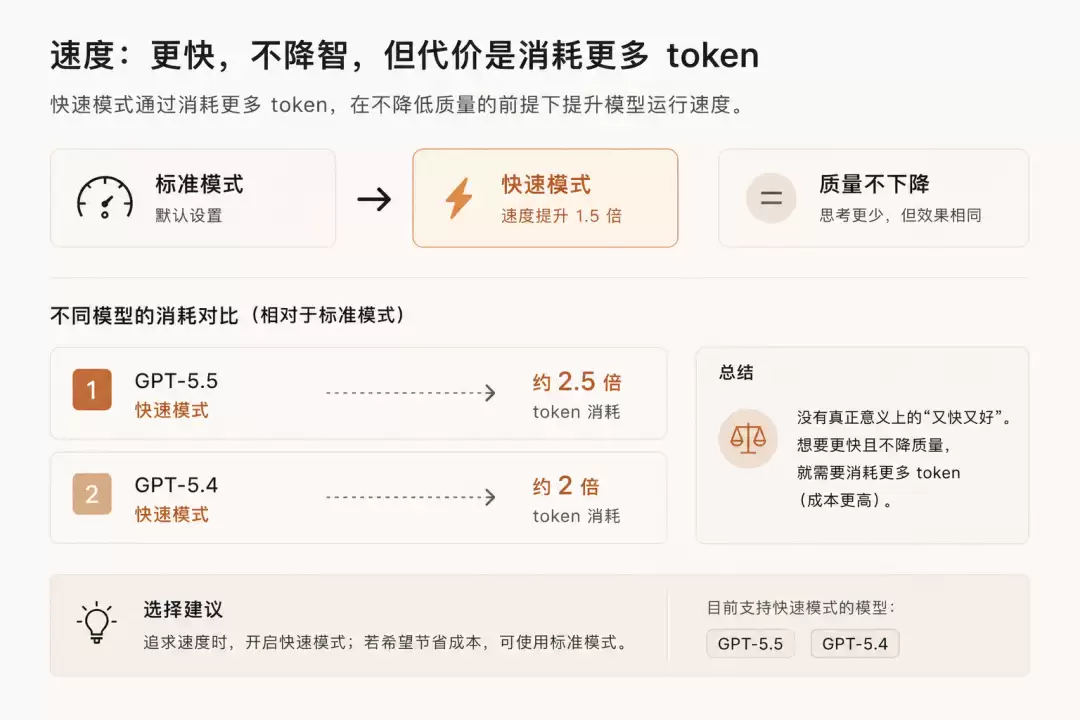
“速度”选项可以在不降智的情况下提高模型运行速度,代价是消耗更多 token。快速模式支持 GPT-5.5 和 GPT-5.4,速度提升 1.5 倍。
左边还有一个权限选择功能——因为这个 APP 可以操作你电脑上的文件,权限问题很重要。有三种模式:
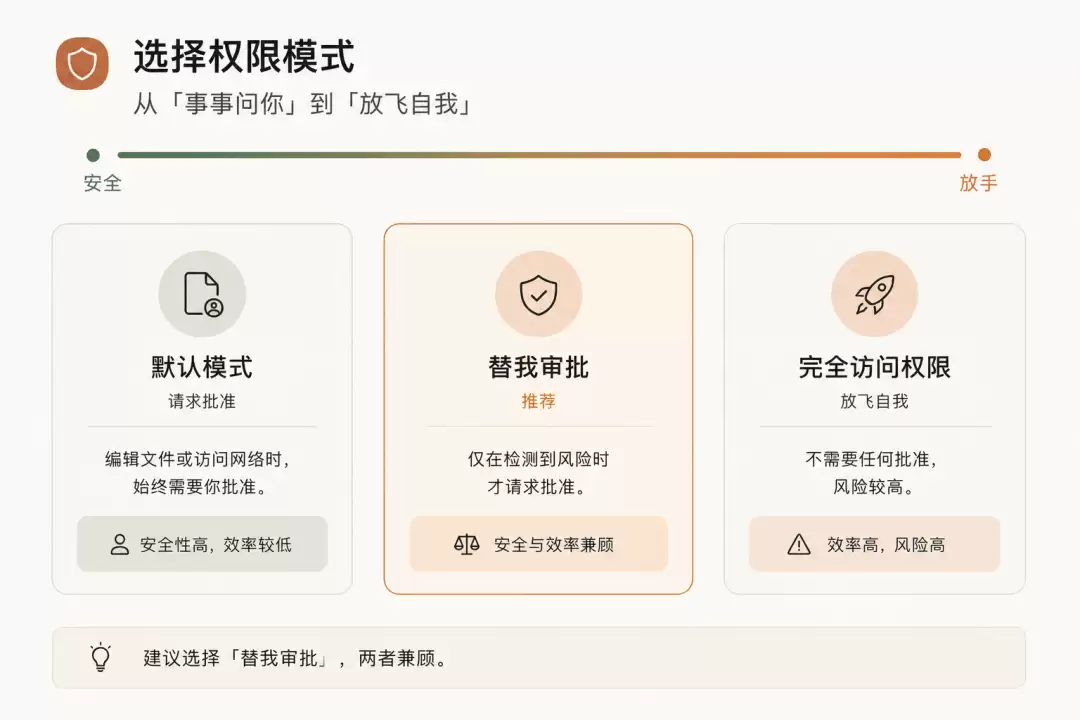
建议选择“替我审批”,两者兼顾。
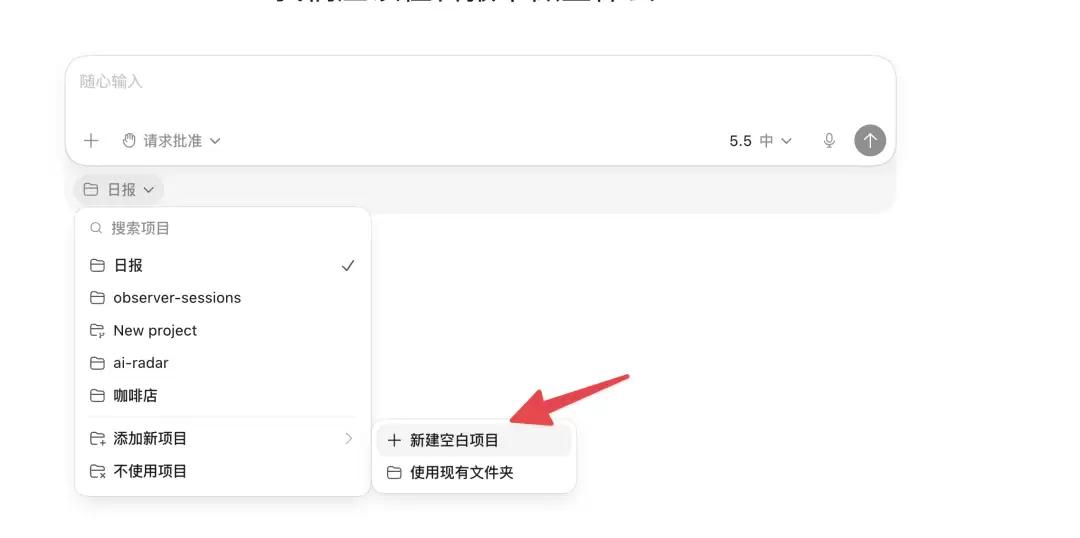
下面有个“进入项目工作”按钮。什么是项目?你可以把项目理解成一个文件夹,所有相关对话都在里面组织。可以做代码库、数据分析,任何需要文件夹的概念都适用。
明白了这个,再看左边两个分类:“项目”和“对话”。
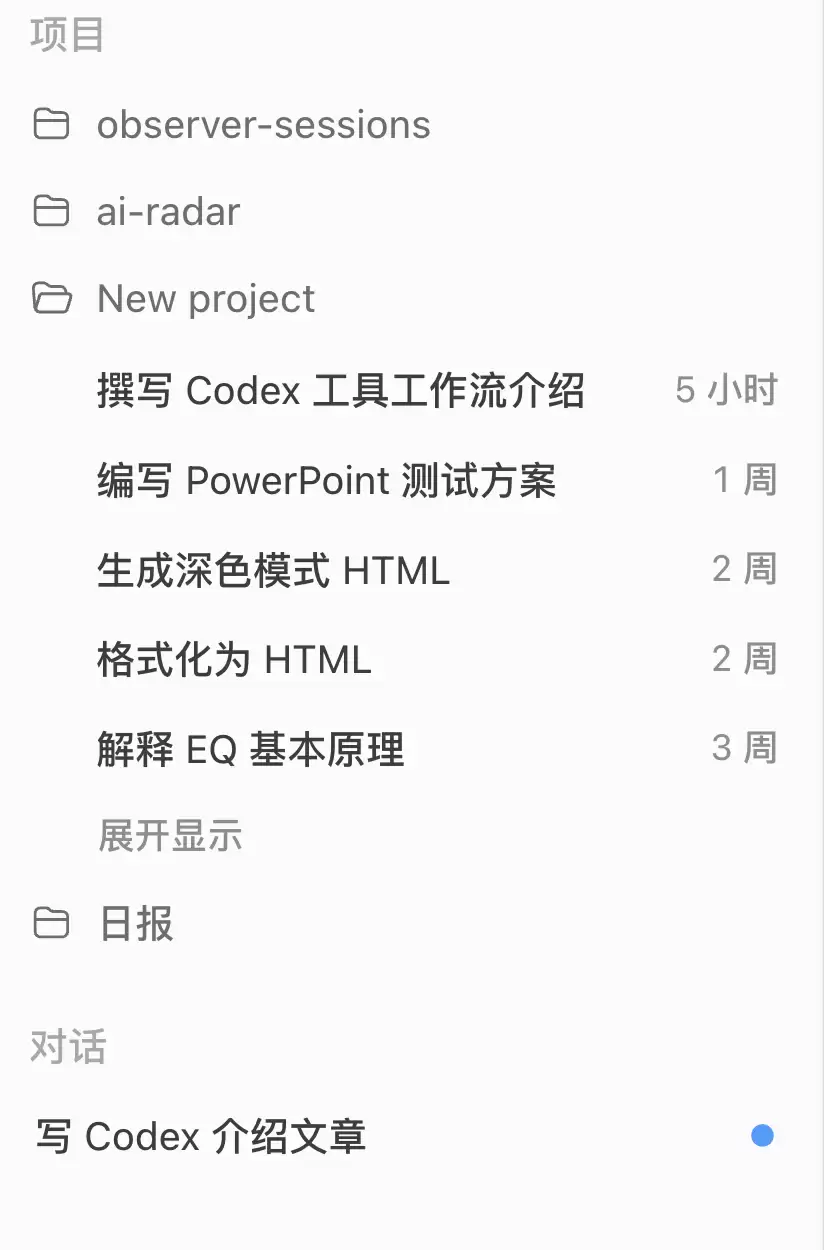
- 项目:所有有文件夹的对话都在这儿。
- 对话:零散的单独对话。
再往上,功能区有“新对话”、“搜索”、“插件”、“自动化”、“Codex 移动版”。
- :发起新对话。
新对话
- :搜索所有历史记录。
搜索
- :非常重要。Codex 内置了许多插件,可以操控电脑、浏览器、做数据分析等。这里还包括 Skills(技能),用过 OpenClaw 的人都知道 Skills 有多重要。而且在 Codex 里可以直接安装使用在其他产品中写好的 Skills。
插件
- :小龙插件可以定时处理一些事务,比如每日简报、项目监控。
自动化

- :通过手机远程控制你的 Mac。想想看,在外地也能让家里的电脑帮你干活。
Codex 移动版
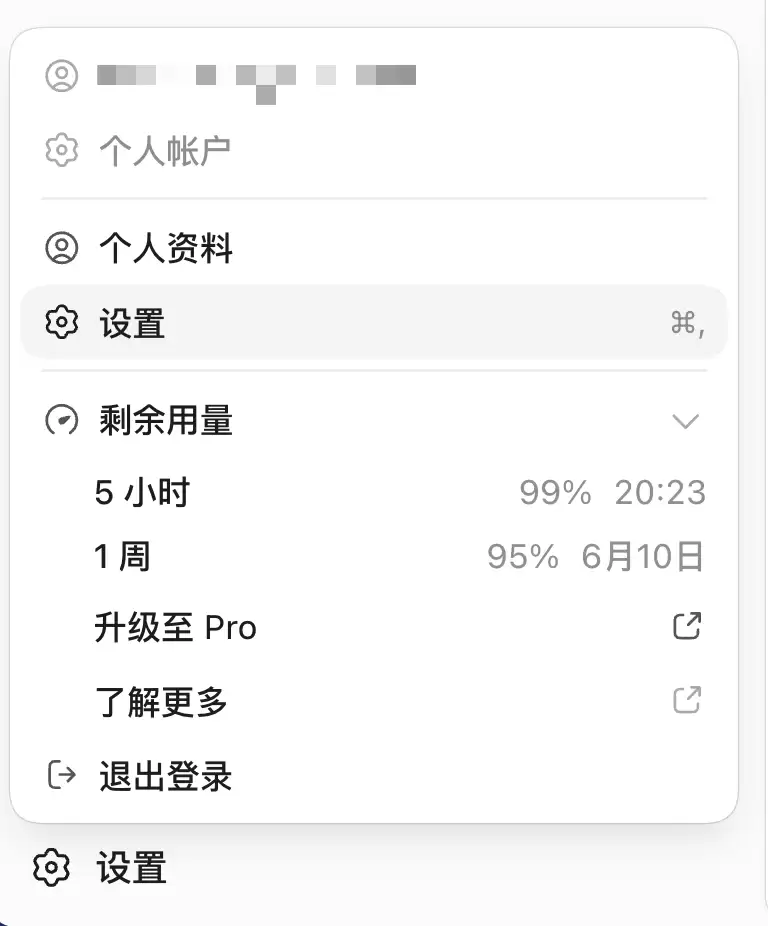
左下角设置里有剩余用量显示。
05 小试牛刀:做一个网站
理论讲完,来一个具体案例——设计一个虚拟咖啡馆网站。
1. 创建项目
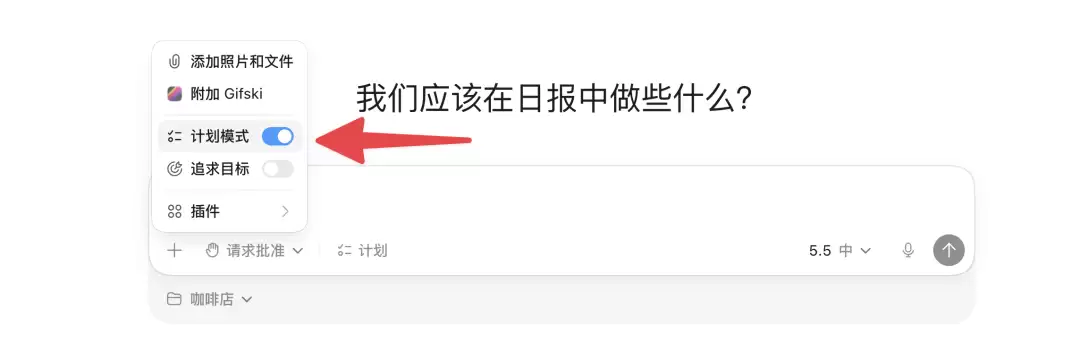
2. 开启计划模式
创建项目后,先别急着让它干活,打开“计划模式”。这样它会先把所有计划列出来,等你确认再执行。
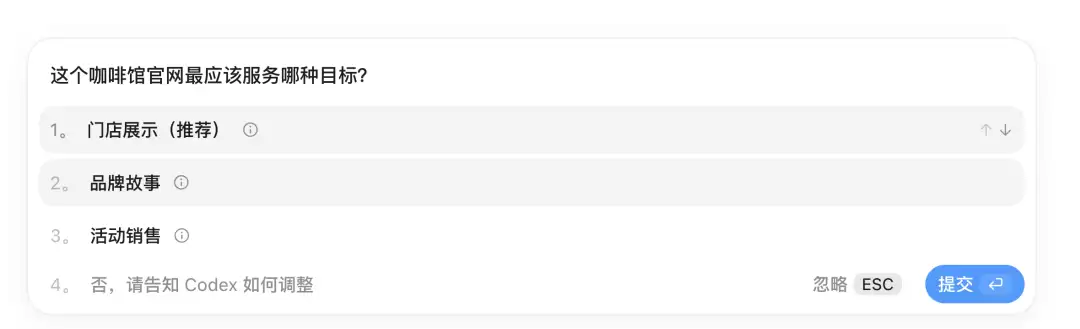
3. 提交提示词与确认
把提示词丢给它,它会不断弹窗跟你确认细节。

4. 需求文档与执行
最后它会生成一份需求文档。没问题就直接让它执行,它会吭哧吭哧地把网站做出来。

结果是一个精美的咖啡馆网站,Codex 自带的浏览器可以直接预览。

想修改怎么办?不用写一大段文字描述,Codex 支持“指哪改哪”。点击右上角加号进入评论模式,鼠标在页面上移动时元素会高亮,点击某个元素就能直接提修改要求。

有两种方式:输入评论让它改,或者点击左侧设置直接改字体、颜色。改完后右上角发送即可。如果没生效,刷新一下。


左上角还有一个截屏按钮,方便分享设计。

06 技能与插件:让它真正变强
写个页面没什么了不起,很多工具都能做。但 Codex 能操控电脑、浏览器、处理大量文件、做财务分析、生成 PPT——这些才是让它变成智能体的关键。
这些能力通过插件和技能实现。
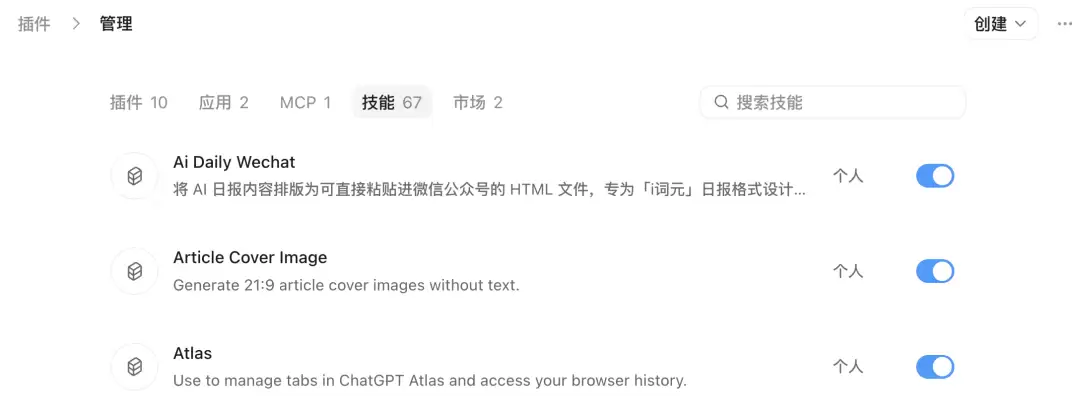
技能(Skills)
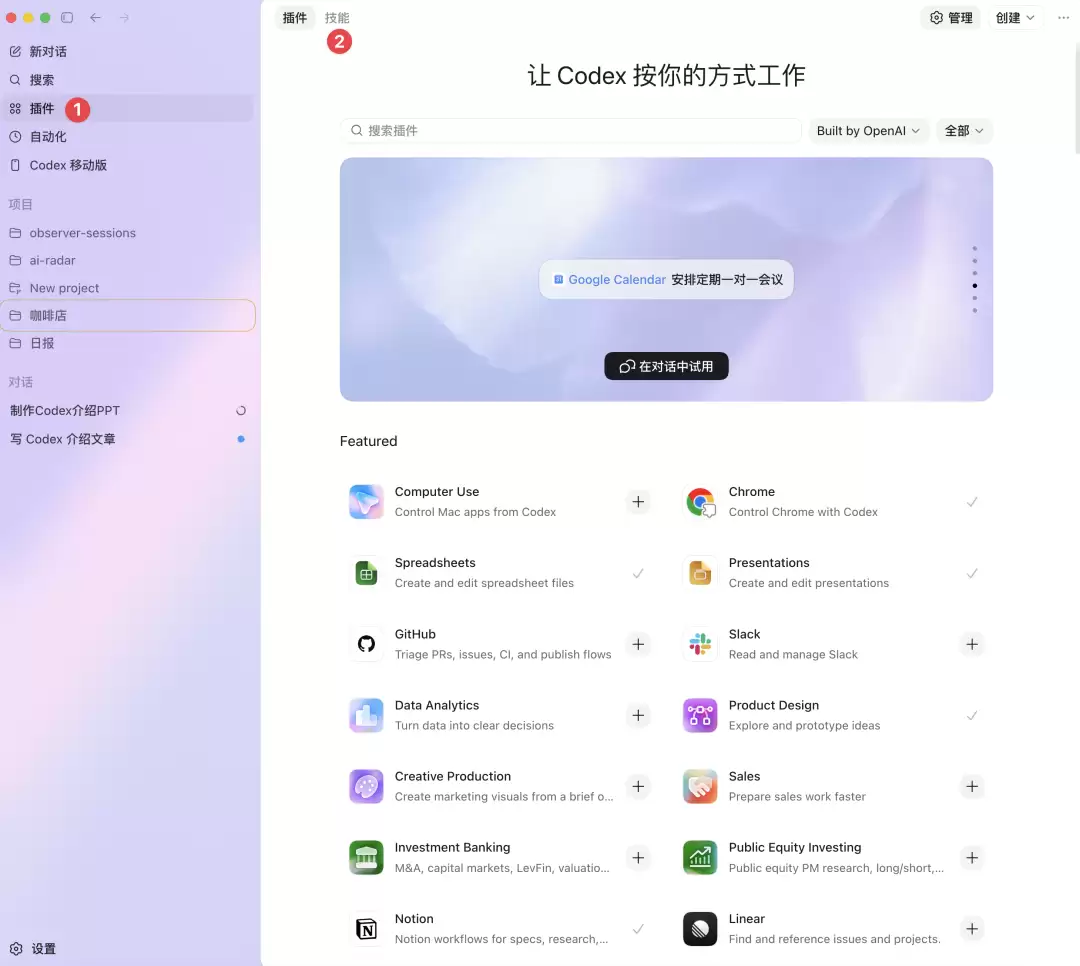
可以启用、禁用或创建技能。
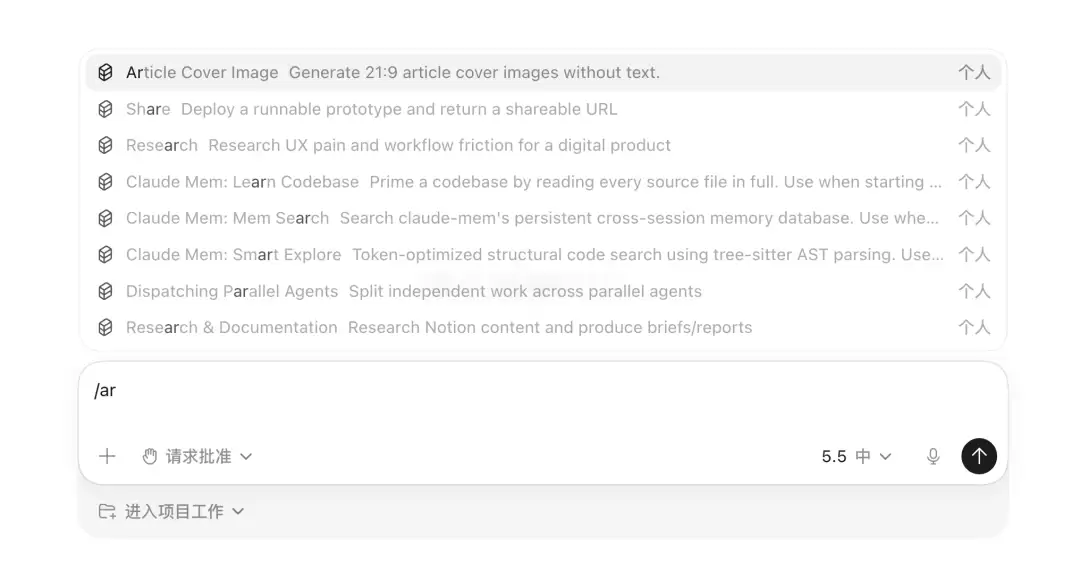
比如创建生成公众号封面图的技能,写好提示词,它就会自动创建。使用时在聊天框输入“/”就能调出技能列表。
插件
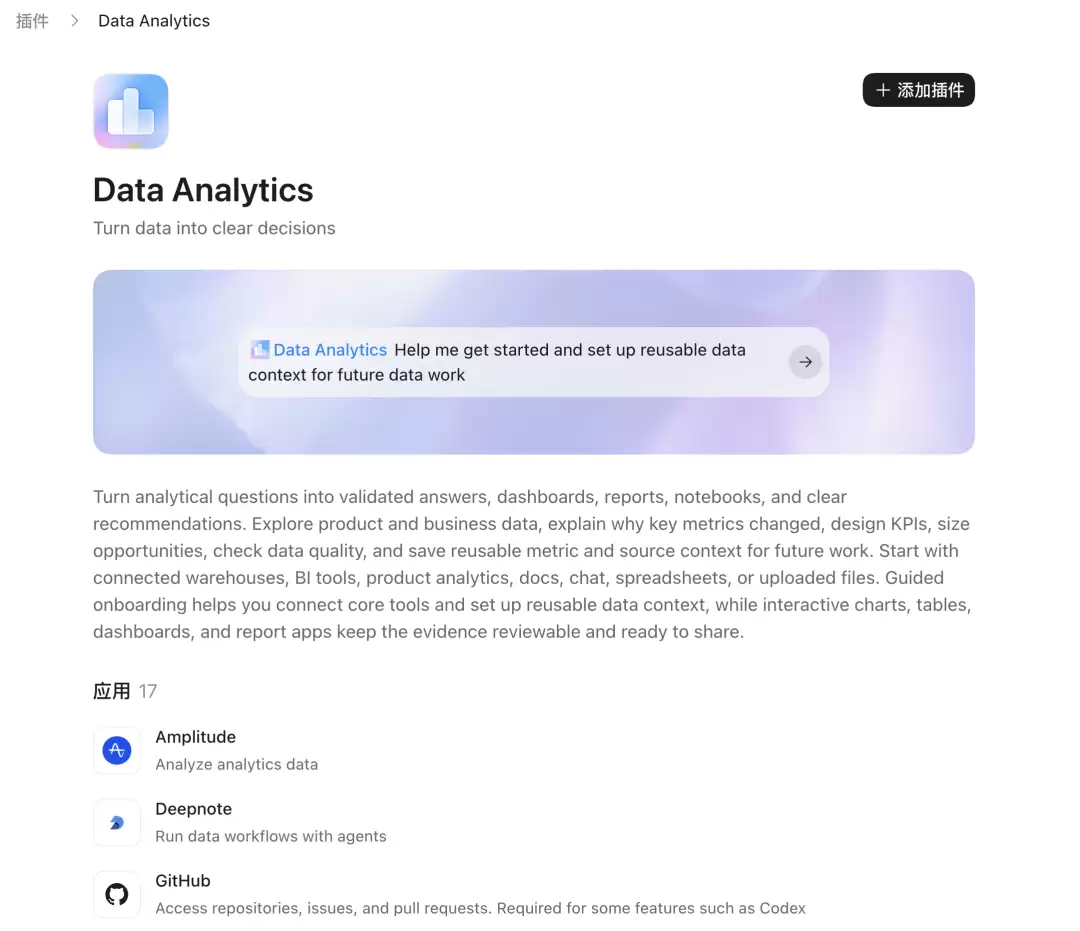
Codex 一口气发布了 6 个超强插件包:数据分析、产品设计、创意制作、销售、财务分析、投资。

其中比较重要的几个:
- :操控电脑及任何程序。
Computer Use
- :操控 Chrome 浏览器。
Chrome 插件
- :处理电子表格、PPT。
办公处理插件
比如用 Presentation 插件生成一个介绍 Codex 的 PPT,直接调用插件并提交提示词就行。
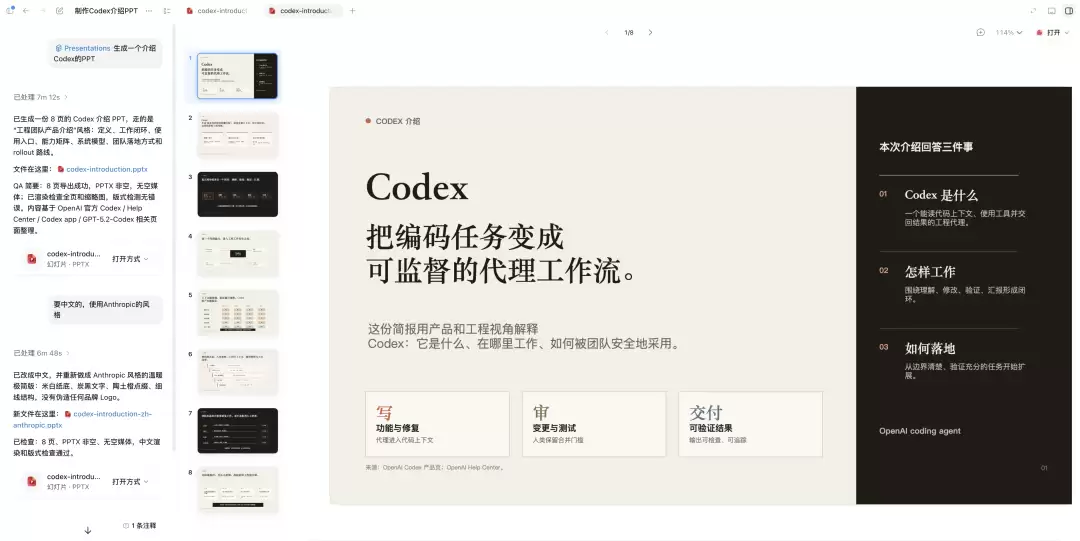
也能直接把 Word 文档转成 PPT。
07 三个让它「长出手脚」的功能
前面都在屏幕里捣鼓,但下面这三个功能让它能伸到屏幕外面来——我称之为给 Codex 装上了眼睛、手和一根触角。
Computer Use:它能直接动你的鼠标键盘
装上这个插件,Codex 能看见你的 Mac 屏幕,然后像真人一样点鼠标、敲键盘、操作软件。用在那些没法靠命令行或插件搞定的活——比如测试 App、改设置、复现界面 bug。它会自己打开软件,一步步操作给你看。
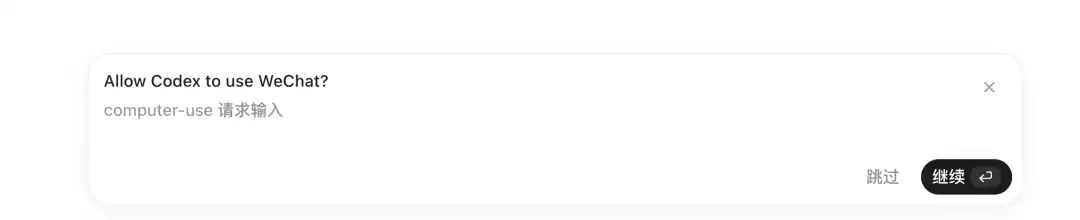
当然,能动你的电脑听起来有点吓人。所以它做得克制:每次要动某个软件前会问“我能用这个吗”,你同意才动。任何时候你可以喊停或者自己接管。
比如通过 Computer Use 给微信某人发消息,它会弹出确认框。
它不能替你做几件事:输系统密码、批准安全和隐私弹窗、自动化终端。真正危险的操作它没权限。目前只在 macOS 上可用,欧洲、英国、瑞士暂时不行。
Appshots:一键把眼前的窗口甩给它
你正在某个软件里忙活,想让 Codex 搭把手——不用描述,按快捷键(左右两个 ⌘ 键),它就把当前最前面的窗口截下来,连同文字一起发给 Codex。
比如浏览英文网页,想翻译总结,直接按下 Command,然后让 Codex 总结。

不用打一个字,它就看到你眼前的东西了。适用于一切需要截图的场景:看不懂的图、报错信息等等。
Chrome 插件:让它替你逛网页
装上它,Codex 就能操控你的 Chrome——翻网页、点按钮、填表单。注意:它操作的是你已经登录的浏览器,每一下网站都当成是你在操作。所以盯着点,别让它乱来。想一边自己用一边让它干活,可以让它开另一个浏览器。
08 人在外面,也能遥控它干活
前面讲的都是你坐在电脑前用。但人不在工位怎么办?比如出门吃饭散步突然冒出一个想法想让它开干,或者给它派了个跑半天的活想瞄一眼进度——手机就派上用场了。
关键:手机只是个“遥控器”,真正干活的是你家里那台电脑。文件、插件、项目都在电脑上没搬家。手机隔空喊“开干”“继续”“同意”,活在电脑那头跑,你在手机这头看结果、下指令、点同意。
你可以在手机上发起新任务、追加指令、回答提问、审批操作、甚至中途换模型。虽然不能像某些产品那样接入微信或飞书,但已经很方便了。
怎么连接?
- 配对从电脑上的 Codex App 发起(CLI 和 IDE 插件不行)。
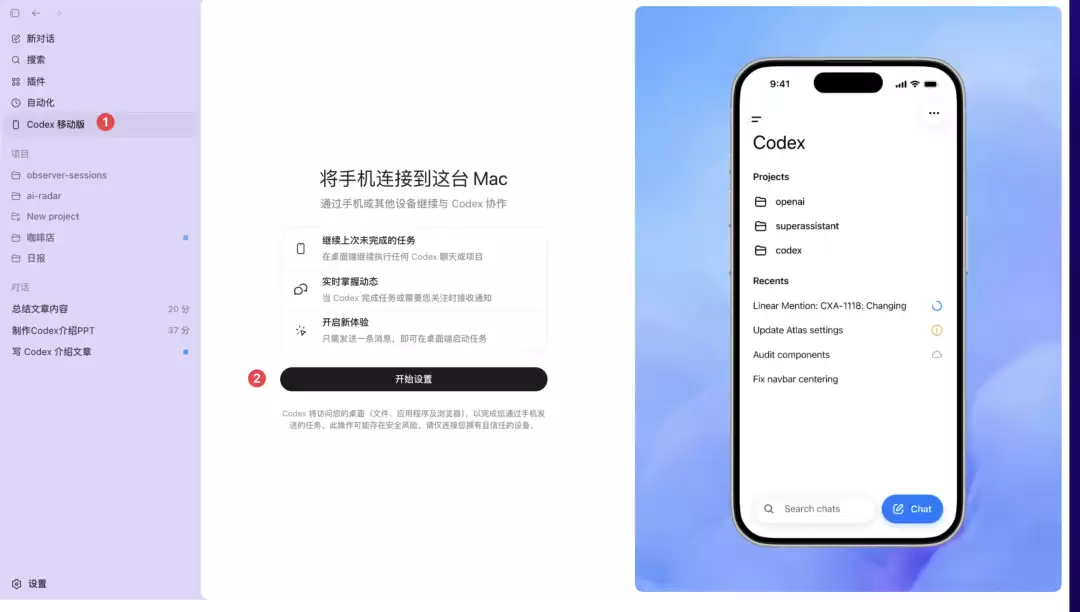
- 在功能区选择“Codex 移动版”,点“开始设置”。

选择允许控制后,在手机端的 ChatGPT App 里按步骤操作。注意手机端要用最新版 ChatGPT(iOS 或安卓)。
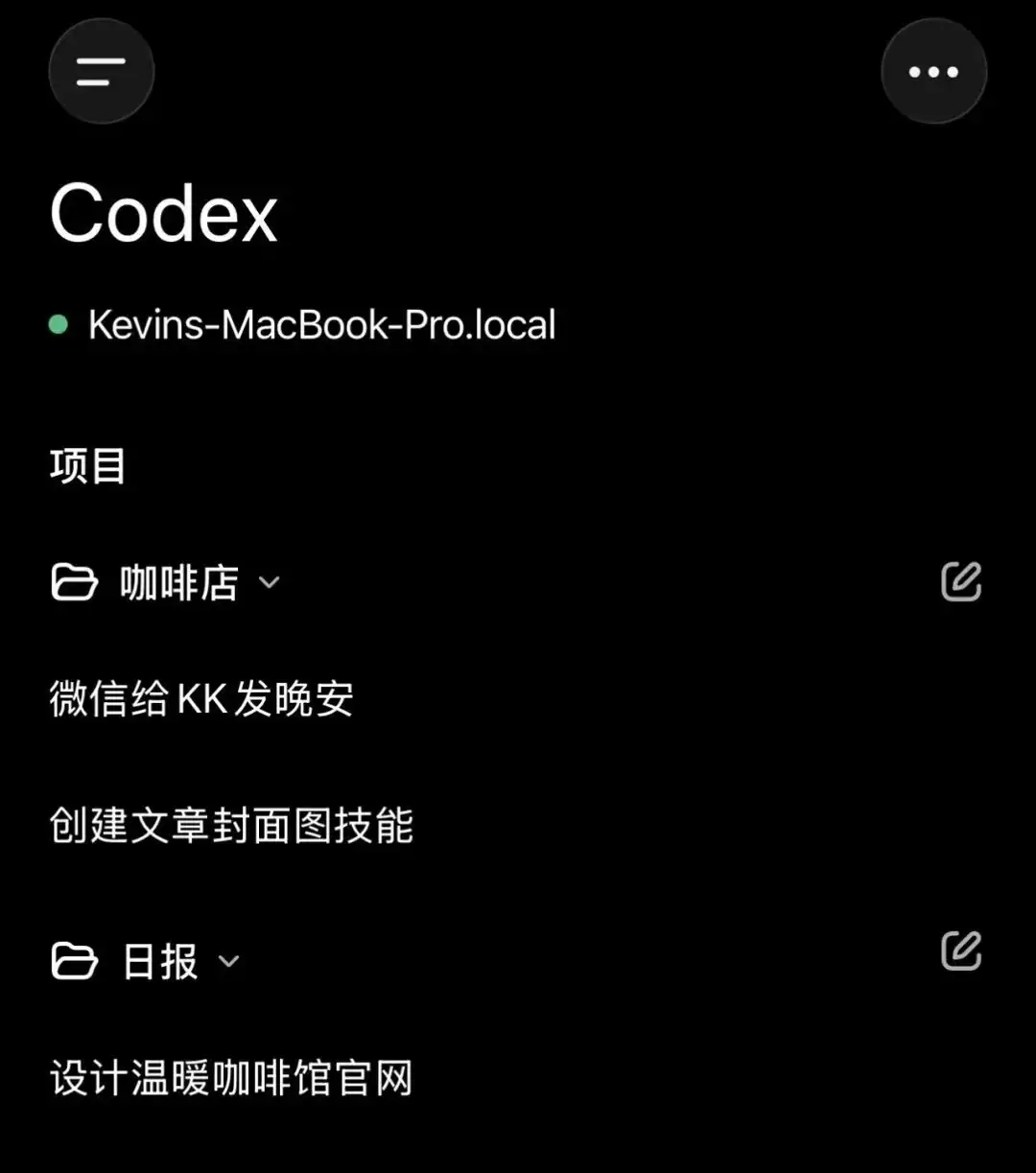
之后就能在手机 ChatGPT 里看到电脑 Codex 的内容了。当然,电脑得一直开着、联网、登录着。如果想认真玩,建议留一台 Mac mini 24 小时待命。
09 一些重要的设置
默认设置够用了,但想提高效率,建议做这几项调整。
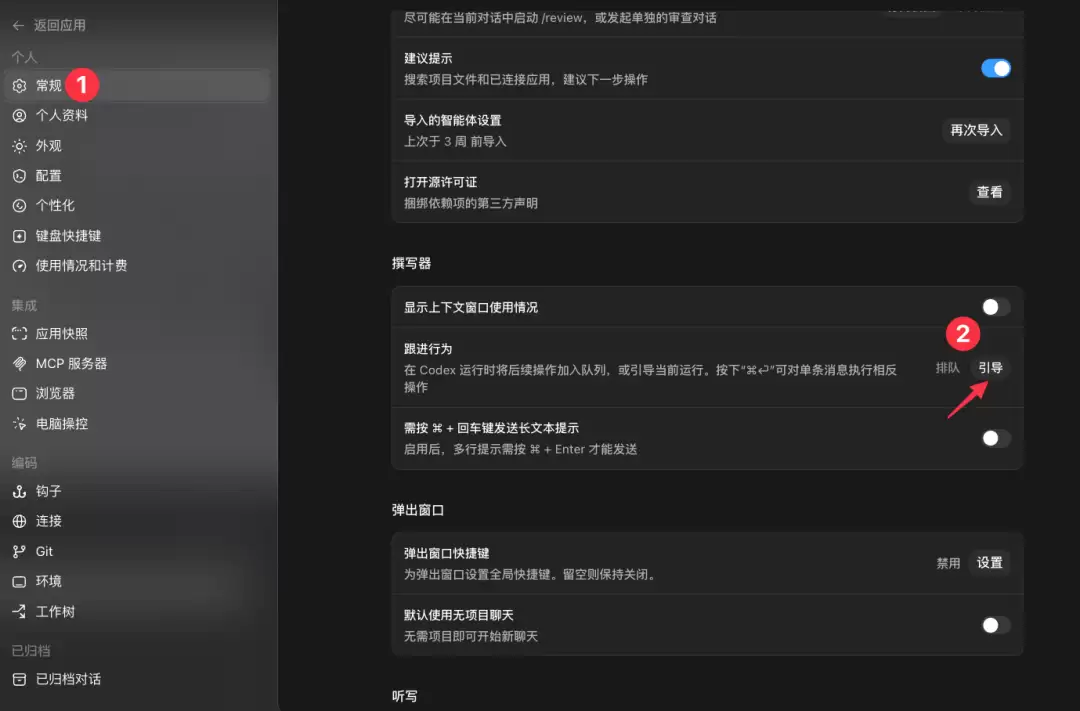
- :在“常规”里,建议选“引导”。否则你只能等上一个任务完成才能调整,很麻烦。
跟进行为
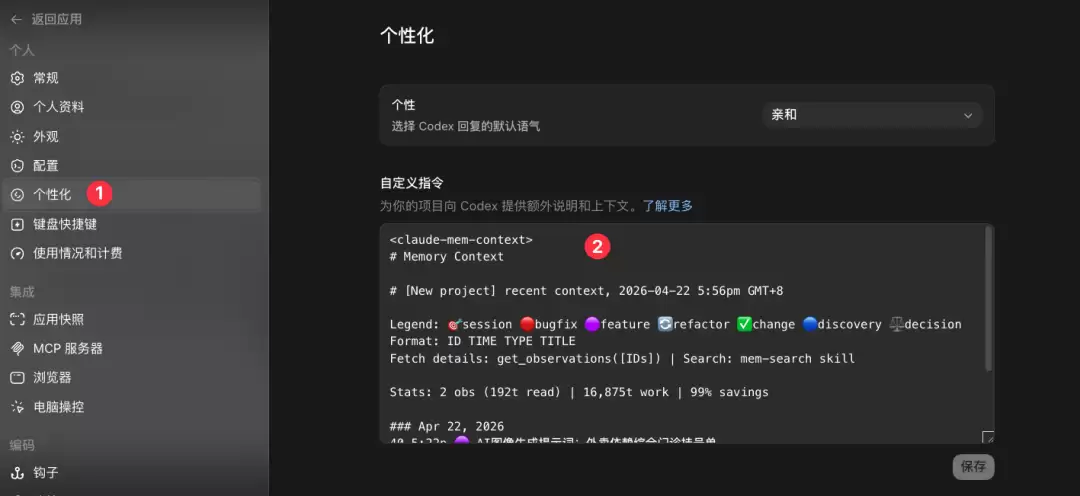
- :在个性化设置里,可以告诉 Codex 你希望它怎么协作。网上最流行的是用 Karpathy 的指南(GitHub 16 万星),直接复制过来用。
自定义指令
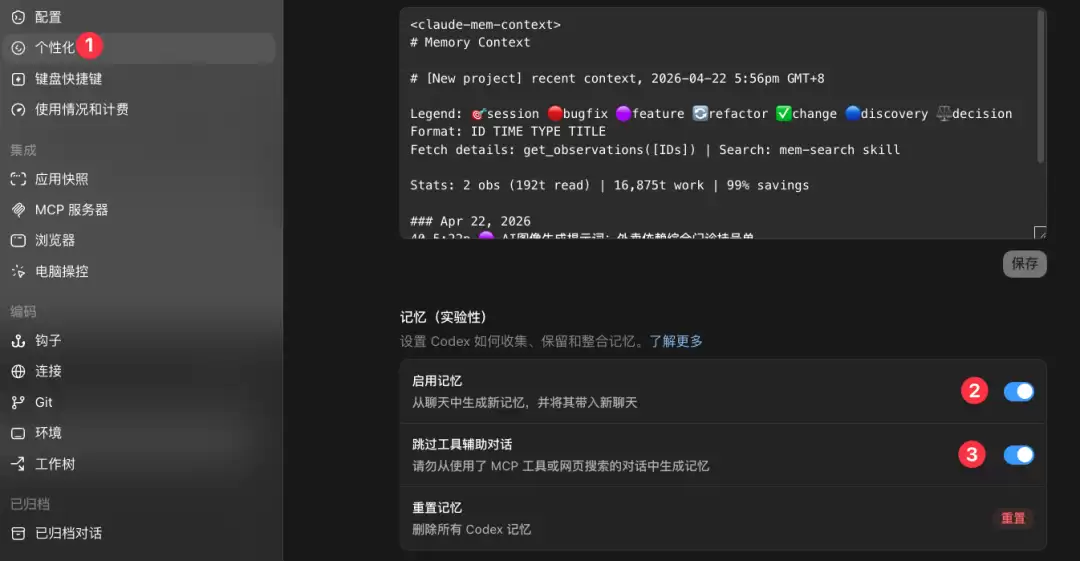
- :打开后它会从你的聊天中生成记忆,带入下次对话。
记忆功能
写在最后
对一般用户来说,到这里已经可以把 Codex 用起来了:装好、选个模型、派活,剩下的就是动动嘴皮子。
说实话,Codex 的功能远不止这些,尤其是开发相关的高级玩法没展开。这篇是给普通人看的,没有往深挖。等你上手熟了,想再往下钻,可以去翻官方文档,里面藏着更多狠货。
写到这儿发现不知不觉拖得很长了。写这么多,就一个念想:希望你看完能真的搞懂 Codex 是个什么玩意儿,更重要的是,能把它真正用起来。
