
如何使用 ChatGPT 编写 Excel 公式?
来源:互联网
时间:2026-06-09 14:29:10
不是每个人都是 Excel 高手,面对一堆数据时,不知道该用哪个公式也是常有的事。其实,ChatGPT 可以帮你轻松搞定——哪怕你只描述需求,它就能生成对应的公式。
ChatGPT 擅长写文案、编代码、聊天,但很多人不知道,它还能直接帮你写 Excel 公式。下面就把这套实操流程拆开讲讲,让你把 Excel 和 ChatGPT 真正结合起来用。
如何用 ChatGPT 写 Excel 公式
前提:你需要一个 OpenAI 账户,以及一个包含数据的 Excel 电子表格。
1、打开 Excel 电子表格。
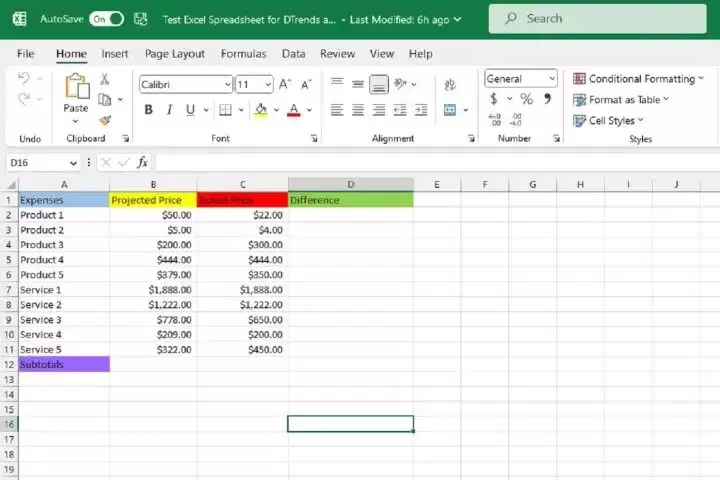
假设表格里有产品、预估价格和实际价格等内容。现在需要计算每个产品预估价格与实际价格之间的差值(放在 D 列),以及 B、C、D 列的小计。
2、
3、
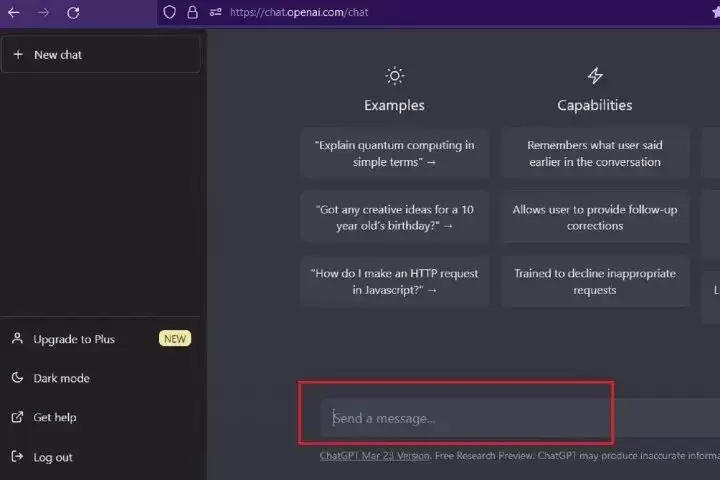
拿这个例子来说,需要在差值列(D 列)计算实际价格(C 列)减去预估价格(B 列)的结果。请求要清晰准确,避免 ChatGPT 误解。比如可以这样写:“请编写一个 Excel 公式,用 B2 中的数值减去 C2 中的数值。”
4、
5、
本例中 ChatGPT 生成了公式:=B2-C2。粘贴到 D2 单元格后,产品 1 的预估价格(50 美元)与实际价格(22 美元)的差额变成 28 美元。
6、
7、
返回 ChatGPT,发送请求:“请编写一个 Excel 公式,将 B 列中从 B2 到 B11 的所有数值相加。”
8、
=SUM(B2:B11)。9、
Excel 本身能做的很多,但学会用 ChatGPT 写公式,确实能让你处理数据的效率翻个倍。
