
美图秀秀如何修改文字
日常处理图片时,修改文字的需求其实很常见——图片上原本的措辞想调整,或者想加点个性化说明,美图秀秀都能轻松搞定。不过很多人在操作时容易忽略一些细节,导致效果差强人意。今天就把这套流程拆开揉碎,一步步讲清楚。
打开图片并找到文字编辑选项
启动美图秀秀后,先导入需要修改文字的图片。进入编辑界面,目光扫向顶部或左侧的菜单栏,找到“文字”按钮——它通常藏在“美化”或“更多功能”区域里。点开它,文字编辑面板就会展开,后续的所有操作都从这里开始。
修改原有文字
如果图片上已经有一段现成的文字,点击“文字”后,图片上的文字区域会自动被识别并列出。直接点选想要修改的文字,右侧面板会弹出详细的编辑选项:字体、字号、颜色、对齐方式、行距等。举个例子,觉得原文字体太普通,可以在字体库里挑个更顺眼的;想让它更醒目,就换一种和背景反差大的颜色。调整完,点击空白处或按确认键即可生效。
添加新文字
要是图片上原本没有文字,或者想在别处补一段,同样先点击“文字”选项。接着在图片的合适位置上单击鼠标左键,会出现一个带光标的输入框。把想写的文字敲进去,然后切换到样式面板,像前面那样设置字体、字号、颜色等,让它和图片的整体风格合拍。这里有个小技巧:如果新文字和背景颜色太接近,加个纯色底框或半透明图层会清晰很多。
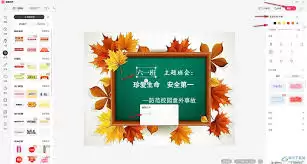
调整位置和大小
文字放上去后,布局往往需要微调。选中文字块,直接用鼠标拖拽就能移动到理想位置。调整大小有两种常见方式:一是在字号下拉列表里选一个合适的值;二是直接滚动鼠标滚轮(前提是选中的文字处于编辑状态),这种可视化缩放在预览时特别顺手。另外,按住文字边缘的拉框点也能缩放,但容易改变宽高比,建议配合Shift键保持比例。
设置文字特效
美图秀秀在文字特效上下了不少功夫,阴影、发光、描边、渐变、气泡等一应俱全。进入文字编辑界面后,特效选项通常以标签或图标形式排列。比如给标题文字加一道柔和的投影,能让它“浮”在图片上;给提示性文字加个描边,可以防止白底白字的尴尬。特效强度要克制,过分花哨反而喧宾夺主。
以上五步走完,图片上的文字基本就改到位了。从简单的纠错到富有创意的特效编排,美图秀秀提供的自由度足以应对大多数场景。下次处理图片时,不妨拿这些思路去试试,效果往往比想象中更好。
-
 下载
下载
-
- 动漫女头
- 角色扮演 | 未知
-
- 超级好看的让人羡慕的高颜值女头
- 角色扮演 | 未知
-
- 关于红酒的网名有哪些
- 角色扮演 | 1
- 网名
-
- 努力学习的励志日漫女头
- 角色扮演 | 未知