
Minimax视频生成如何更改画面比例
说实话,不少在用minimax做视频的朋友都会碰到一个实际问题:怎么调整视频的画面比例?毕竟不同场景、不同平台的播放需求千差万别,比例不合适,效果就直接打折扣了。今天就把这件事掰开聊透。
先说说最基础的操作。minimax的菜单通常都会提供一个基础选项菜单,里面16:9、4:3这些标准比例是默认备好的。如果你想做一条标准的宽屏视频,直接选16:9就行;要是想走复古路线,4:3也是个不错的选择。这个操作基本没有门槛。
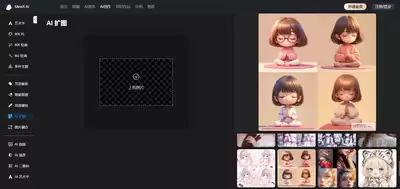
但如果你不满足于标准比例,比如想要一个21:9的超宽屏,那就需要动动脑筋,深入把玩一下它的高级设置了。这类工具往往会把特殊比例的入口藏得比较深。你可以沿着界面里的菜单、滑块、数值输入框这些地方仔细摸索——很多时候,直接输入具体数值才是最直接的办法。比如你想做一个21:9的超宽屏,很简单,找到对应的输入框,把数值敲进去就行。
另外,还有一种“曲线救国”的办法:在正式生成之前,借助外部工具来模拟不同比例下的画面效果。最常用的手段就是把minimax生成的原始视频导入剪辑软件,然后在里面尝试裁剪、拉伸,看看不同比例下画面构图是否还撑得住。这个方法的好处是试错成本低,你反复调整几次,就会明白用剪辑软件预看一遍有多值钱。
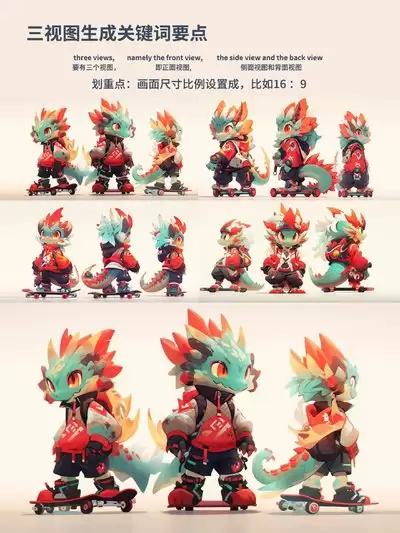
这里必须提醒一句:改变画面比例不是简单的拉拉扯扯,它直接关系到视频里内容的排布。一拉伸,人脸可能会变形;一裁剪,重要的元素可能直接被切出门外。所以,在动手调整比例之前,最好先想清楚你的核心画面是什么,哪些东西必须保留,哪些可以舍弃。规划的内容和比例相匹配,出来的效果才不会别扭。
说到底,调整minimax的画面比例无非就是:操作上摸清软件的菜单和输入机制,策略上结合场景需求做出合理选择。多试几次,你就能找到适合自己的那一套流程,让生成的视频从视觉到内容都能精准契合你的创意构想。
