
WPS_AI一键生成文档的最新功能详解
先说说几个核心判断:WPS AI最新版已经能做到在5分钟内生成一份结构完整、语言专业的季度汇报。不需要翻模板、不需要查资料、不需要反复修改,所有生成的内容可以直接嵌入现有文档继续编辑。这个过程靠的是AI模板、实时伴写、智能扩写和跨文档分析四大功能——听起来有点多,但拆开来看都不复杂。
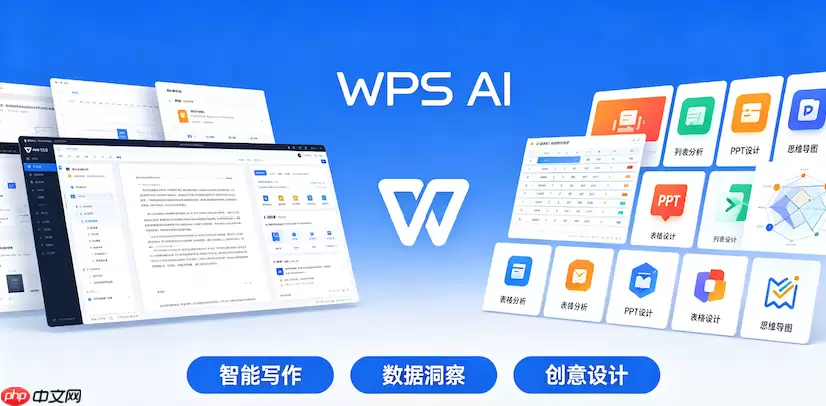
用AI模板快速启动文档
操作路径很直接:打开WPS,左上角点【新建】,选择【在线文档】,然后看左侧的【AI模板】。这里不是那种静态的模板库,而是动态调用AI能力的入口。举个例子,选中“会议纪要”模板之后,右侧输入框会自动提示“请提供会议时间、出席人、讨论议题”。注意,
【必须填满三项才能触发生成】
在空白文档中实时伴写
有两种方式可以调出这个功能。第一种是快捷键:按两次 Ctrl(Windows)或者 Command(Mac),光标处立刻弹出AI伴写侧边栏。首次使用需要选择角色风格——选“行政”会自动规避口语词,选“教师”则倾向使用教学案例和分点说明。第二种是从菜单直达:新建文字文档,顶部菜单栏点【WPS AI】,选【AI伴写】,再开启开关。此时光标在正文任意位置输入“补充第三段的数据支撑”,AI立刻在该段末尾追加两行带来源标注的行业数据引用,而且
【不会覆盖原文,只做增量插入】
基于已有内容智能扩写与改写
操作分三步:第一步,选中需要处理的段落(至少20字);第二步,右键 → 【AI帮我改】→ 选择“扩写为正式报告体”;第三步,AI会生成三版不同侧重的扩写结果——第一版强化因果逻辑,第二版增加对比数据,第三版补充执行步骤。鼠标悬停任一版本可以预览全文,点击就直接替换原段落。这里有一个关键限制:不能跳过选中文本直接操作,否则AI会默认处理整篇文档。如果原文里含表格,扩写时AI会主动识别表头并生成对应的文字分析,但不会改动表格本身的结构。这个设计很合理,毕竟表格数据是底层信息,不能瞎改。
跨文档调取信息生成新文档
这个功能对经常处理数据报表的人来说是真方便。打开你的销售报表Excel,复制A1:E100区域,切换到新建文字文档,按Ctrl+V粘贴,光标停留在粘贴内容末尾,然后输入指令:“根据以上数据生成600字客户分析简报,重点说明华东区增长原因”。AI会立刻提取数值特征,自动关联“华东区销售额环比+23%”这类关键结论,并生成带小标题的完整段落。需要注意的是:粘贴时必须保持原始格式(不能转成图片或纯文本),否则AI无法识别行列关系。如果数据里含有合并单元格,AI会跳过该行不做分析。这点在实操中一定要留意,合并单元格的数据需要提前拆开或单独处理。
总的来说,这四个功能覆盖了从零启动、实时补充、内容深化到跨文档联动的完整写作链条。不需要额外学什么复杂的操作,就是日常的文档编辑流程里多了一个AI交互的节点。写季度汇报这类有固定结构的文档,5分钟出初稿完全可行。
