
AutoCAD2007如何插入图片
来源:互联网
时间:2026-06-05 08:59:35
在AutoCAD 2007里嵌入图片,很多时候能让图纸的表达更直观、更丰富——比如加上现场照片、参考图或者说明性素材,图纸一下子就“活了”。不过,操作起来其实并不复杂。下面就来拆解一下具体怎么一步步搞定。
准备工作
动手之前,先确认两件事:图片文件在哪,以及它的格式是什么。AutoCAD 2007对常见格式都挺友好的,像JPEG、PNG这些都没问题。准备好素材,接下来的操作就顺畅了。
插入图片操作
来看具体操作:
第一步,打开AutoCAD 2007,进入你需要插入图片的图形文件界面。
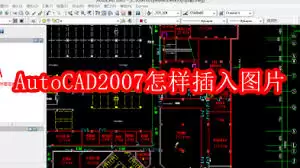
第二步,在菜单栏中找到“插入”选项,然后依次点击“插入”→“光栅图像参照”。这一步是核心入口。
接着,系统会弹出“选择图像文件”对话框。在这里,浏览到图片所在的位置,选中文件后点击“打开”。
之后,会进入“图像”对话框,这里的关键是对图片进行初步设置:
- “插入点”:决定图片放在图纸的哪个位置。
- “缩放比例”:控制图片的大小,可以根据绘图比例来设定。
- “旋转角度”:让图片以某个角度显示,比如需要倾斜的照片或图表。
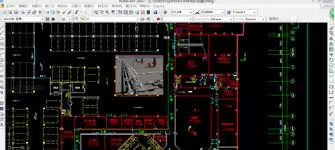
这些参数根据实际需求调整即可。设置完成后,点击“确定”,图片就出现在图纸上了。
调整图片
图片插入后,位置或大小可能还需要微调。这没问题,可以用几个常用命令来搞定:
- :使用“移动”命令,选中图片后指定基点和目标点,就能把图片挪到准确的位置。
位置调整
- :使用“缩放”命令,指定基点和缩放比例因子,图片会按比例放大或缩小。
大小调整
- :使用“旋转”命令,选择旋转基点和旋转角度,图片就能旋转到你想要的方向。
角度调整
这就像是搭积木,位置、大小、角度,每一步都可以精确把控。
图片编辑
可能有人会问:图片插入后还能修改吗?答案是肯定的,只是不能像编辑矢量图形那样进行精细的节点调整。不过,像
裁剪
通过以上步骤,在AutoCAD 2007中插入图片、调整位置、进行简单编辑,其实并不难。掌握了这些,你的图纸就能更准确、更生动地传递信息了。
