
360浏览器怎样导出当前所有打开的标签
来源:互联网
时间:2026-06-05 08:59:05
平时用360浏览器,标签页开多了想要整理或备份,其实有个很简单的办法——直接导出当前所有打开的标签。步骤不多,几分钟就能搞定,而且导出的内容还能在其他浏览器里直接打开,非常方便。
导出步骤
1. 打开360浏览器,先确保你已登录自己的账号。登录不仅方便后续同步,也能保证数据的完整性,尤其是你打算换设备继续浏览的时候。
2. 点击浏览器右上角的“菜单”图标——就是那个三条横线。点开后找到“书签/历史”,再在下拉菜单里选择“书签管理器”。
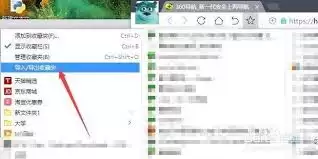
3. 进入书签管理器页面后,左侧显示的是你平时收藏的书签,但我们需要的是当前打开的标签。直接在页面空白处右键单击,选择“全部选中”,这时所有打开的标签都会变成蓝色背景。
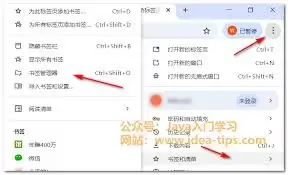
4. 再次右键单击被选中的标签,这次选“导出书签”。在弹出的“另存为”对话框中,挑一个保存位置,比如桌面。文件名建议带日期,比如“360浏览器当前标签_20250604”,格式选“HTML文件”就行,点击保存。
导出后的用途
导出的HTML文件可以在任何浏览器里打开,查看这些标签非常方便。如果你想在另一台设备上继续浏览,把文件复制过去用浏览器打开就能快速恢复。甚至可以拿文本编辑器打开这个HTML文件,手动整理分类,灵活性很强。
整个过程就是这么简单,从备份到迁移到整理,一个导出功能全搞定。下次需要管理大量标签页的时候,可以试试这个技巧。
-

- 360浏览器官方下载
- 热门软件 | 91.94MB
- 生活休闲