
Outlook如何打印日历
来源:互联网
时间:2026-06-05 08:40:08
说到日历,谁的工作和生活离得开它呢?而在众多办公软件里,Outlook的日历功能一直很能打,很多用户都习惯用它来管理时间。那问题来了——怎么把Outlook里的日历打印出来,拿在手里看?别急,一步步拆给你看。
准备工作
先把Outlook打开,进入到日历界面。这一步很简单,但有个小细节:你可以根据实际需求,先选好日期范围和视图模式——月视图、周视图还是日视图,视你的安排而定。比如要规划一整月的工作,月视图就很直观;如果只要下周的日程,周视图更清爽。
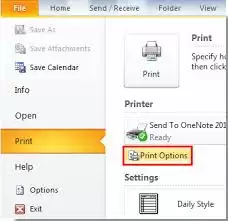
打印设置
接下来进入正题。点击左上角的“文件”菜单,找到“打印”选项,打印设置窗口就出来了。这里有三个关键点需要留意:
页面布局:
打印范围:
打印内容:
打印预览
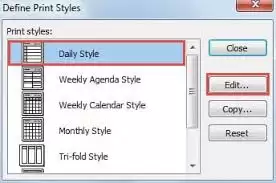
正式打印前,强烈建议先点一下“打印预览”。别嫌麻烦,这一步能帮你发现很多问题:排版是不是歪了?字体大小合适吗?颜色深了还是浅了?如果看着不顺眼,返回设置窗口微调就行。毕竟打印出来才发现不对劲,那可就浪费了。
打印操作
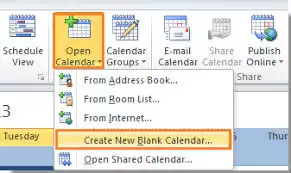
设置没问题、预览也满意了,最后点击“打印”按钮。这时会弹出打印机选择窗口,选好打印机、设定份数,剩下的交给机器。等打印完成,一张清晰、整齐的Outlook日历就到手了。
无论你是用来安排工作、制定学习计划,还是规划家庭日程,打印出来的日历都能让你更直观地掌控时间。Outlook的日历功能远不止这些,但光是“打印”这一项,就值得好好用起来。希望这篇指南能帮到你,让时间管理这件事变得更顺手。
