
手机电脑无缝同步!谷歌浏览器账号登录与数据同步全攻略【跨平台技巧】
要实现手机和电脑之间Chrome浏览器的书签、历史记录、密码等数据实时互通,核心前提只有一个:两台设备必须登录同一个Google账户,并统一配置同步策略。这件事听起来复杂,实际操作无非就是下面几种方式,按需选择就行。
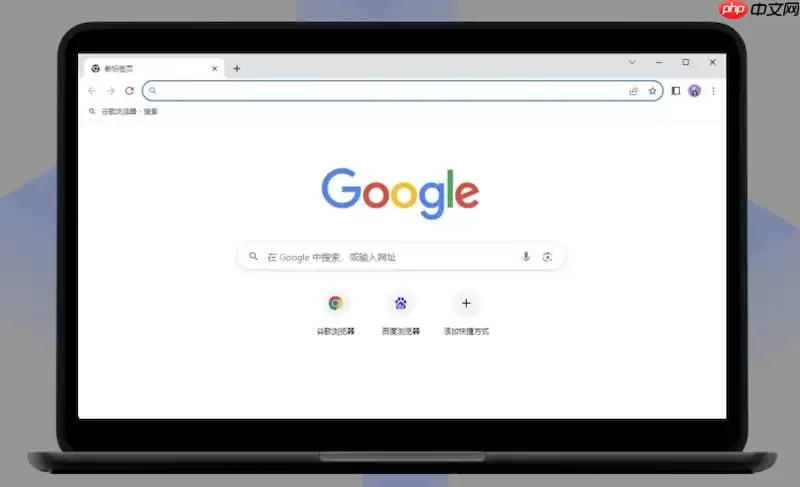
如果你希望所有数据都能在设备间无缝流转,以下几种方法值得一试。
一、通过Google账户启用全量同步
这是最直接、最全面的方案。以Google账户为统一身份凭证,手机和电脑上的书签、设置、扩展、密码等数据会实时上传至云端,另一台设备登录同一账户后自动拉取,全局一致。
具体怎么操作?先看手机端:打开Chrome,点击右上角三点菜单,进入“设置”,点击“登录到Chrome”,输入你的Google邮箱和密码完成登录。如果已经登录,确认右上角显示的是目标账户头像就行。然后返回设置主界面,选择“同步和Google服务”,开启“同步”总开关。系统会提示选择同步范围,务必勾选
书签、密码、历史记录、扩展程序、设置
电脑端同样如此:点击右上角个人资料图标,确认已经使用完全相同的Google账户登录。如果没有,先退出当前账户再重新登录。接着进入电脑版Chrome的“设置” > “同步和Google服务”,核对同步总开关是否开启,并检查上述项目是否已启用。
二、精细化配置仅同步书签
有些场景下,你只想同步书签,不希望密码、历史记录这些敏感数据上传云端。这时候可以进入自定义模式,只让书签参与同步,兼顾功能性和隐私安全。
在任意设备的Chrome中,进入“设置” > “同步和Google服务”,点击“管理同步”下的“自定义同步”选项。取消全选后,只手动勾选
书签
三、使用Floccus插件实现WebDA V去中心化同步
这个方案不依赖Google服务器,而是将书签以JSON格式存储在你自己的WebDA V服务上,比如NAS、Nextcloud、iCloud Drive等。适合那些无法稳定访问Google服务,或者对数据主权比较看重的用户。
先在Chrome Web Store中搜索安装Floccus Bookmarks Sync插件。如果无法访问商店,可以从Crx4Chrome等可信第三方平台下载.crx文件。安装后,点击浏览器右上角的拼图图标,打开“扩展程序”页面,启用“开发者模式”,将下载的插件文件拖入页面完成安装。接着点击Floccus图标,选择“配置同步”,填入你的WebDA V地址、用户名和密码。路径需要指定为
/bookmarks.json
四、通过导出/导入HTML文件手动迁移书签数据
这种方法不依赖网络或Google账户,适合禁用同步策略、临时转移数据,或者跨账户迁移的场景。书签以标准HTML格式保存,兼容性强,没有云端依赖。
在源设备的Chrome中,按下Ctrl+Shift+O(Windows)或Cmd+Option+B(Mac)打开书签管理器。点击右上角三点菜单,选择“导出书签”,保存为
bookmarks.html
五、强制触发同步更新进程
有时候同步开关已经打开,但数据就是迟迟不更新,或者出现缺失。这时候可以绕过后台轮询,直接向Google服务器发起一次完整的数据拉取请求,确保本地缓存与云端状态保持一致。
在地址栏输入
chrome://sync-internals/
-

- 谷歌浏览器2024最新版本
- 热门软件 | 234.54MB
- 生活休闲
-

- 谷歌浏览器金丝雀最新版
- 热门软件 | 250.93MB
- 生活休闲
-

- 谷歌浏览器破解版永久免费
- 热门软件 | 132.62MB
- 生活休闲