
premiere怎么添加蒙版
来源:互联网
时间:2026-06-03 10:06:39
Premiere蒙版功能,其实操作起来就这么简单
要说视频剪辑里最常用、也最出效果的功能,蒙版绝对算一个。很多新手觉得它很复杂,其实Premiere Pro中内置的蒙版工具,操作逻辑非常直观。今天就带大家快速走一遍基础流程。
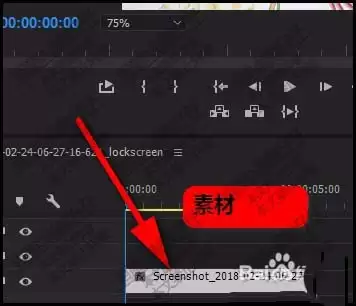
先把图片素材拖拽到序列面板(也就是时间轴)上,然后记得选中它——这是后续操作的前提。
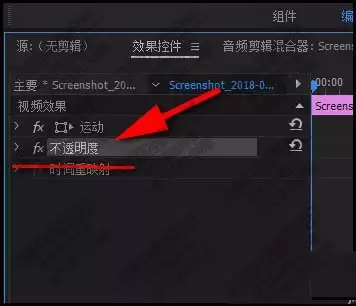
素材选中之后,目光转向左侧的“效果控件”面板(也就是属性面板)。在这里找到“不透明度”这个目标属性,点击它左侧的小箭头,将各项参数展开。
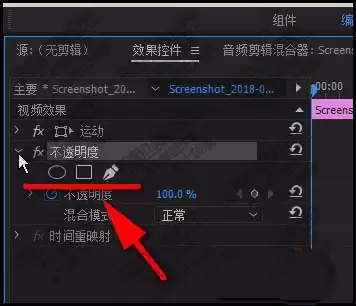
展开之后,你会看到创建蒙版的三个核心入口:椭圆、矩形和钢笔。Premiere提供的这三种方式,基本覆盖了从规则到不规则的几乎所有形状需求。
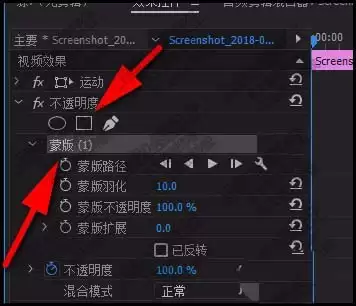
我们以中间的矩形蒙版为例。点击“矩形”图标,下面会立刻生成一个“蒙版1”的选项。注意看,节目监视器里的图片上,也同步出现了一个矩形的蒙版路径。
这时候再看节目窗口,软件已经自动在图片中间位置,帮我们创建好了这个蒙版路径。
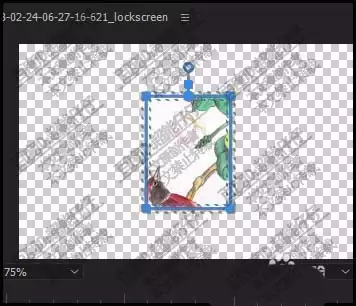
你会发现,蒙版路径上散布着几个白色小方块,这些就是节点。节点是调整蒙版形状和大小的关键。
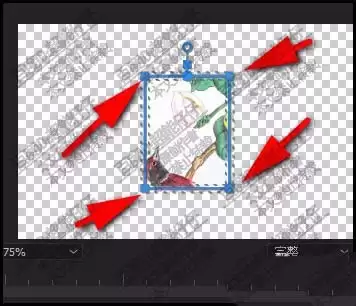
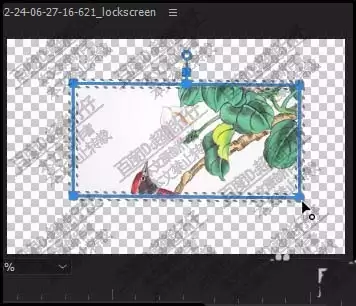
具体怎么操作?很简单。把鼠标放到任意一个节点上,当鼠标图标变成黑色箭头加一个小圆圈时,点住拖拽,就能直接修改蒙版的形状和大小。
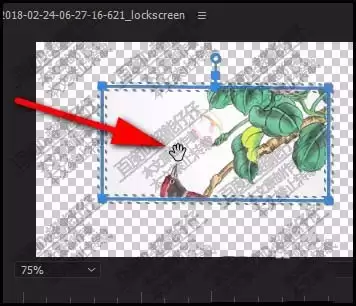
如果只是想移动整个蒙版的位置,则把鼠标放在蒙版路径线上(注意不是节点上),当鼠标图标变成抓手形状时,点住拖拽即可。
这就是Premiere中蒙版最基础的创建与调整逻辑。掌握这个操作,后续像局部调色、画面抠图、动态跟踪这些进阶玩法,也就有了坚实的基础。
-

- 一生平安的网名有哪些
- 角色扮演 | 1
- 网名