
爱剪辑如何导入本地音乐
来源:互联网
时间:2026-06-02 11:39:10
平时做视频的时候,不少朋友都问过:怎么才能把电脑里存的好听的歌加到爱剪辑里?其实操作特别简单,几步就能搞定。下面就把这个流程拆开讲清楚,跟着走就行。
爱剪辑怎么导入本地音乐
第一步,打开爱剪辑。
第二步,找到音频添加入口。
第三步,点击「添加音频」按钮。

第四步,选择「添加背景音乐」。
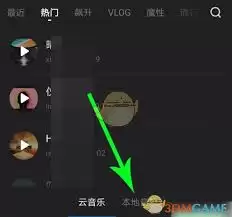
第五步,选中你的本地音乐文件。
第六步,点击「打开」,导入就完成了。
导入成功之后,你还可以对它做很多精细调整。比如调节音量大小,让背景音乐和视频原声听起来更和谐;或者设置音乐播放的时长,做到和视频长度精准匹配。这样一来,视频配上合适的背景音乐,感染力自然就上来了。按上面这几步操作,本地音乐就能顺顺利利地进到爱剪辑里,帮你把视频做得更生动。
-

- 好友生日祝福语简短唯美句子
- 角色扮演 | 未知
-
- 小学同学幽默搞笑拜年短信
- 角色扮演 | 未知
-
- 漫画闺蜜头像多人6张
- 角色扮演 | 未知