
美图秀秀如何调整图片大小
来源:互联网
时间:2026-06-01 15:15:45
图片尺寸调整这件事,说简单也简单,说麻烦也麻烦。不过要是手边有美图秀秀这款工具,操作起来就相当顺手了。下面把具体步骤拆开来讲,跟着走一遍就能上手。
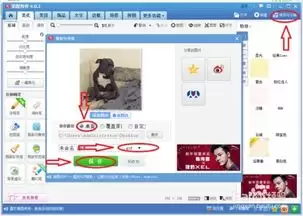
打开美图秀秀并导入图片
先启动软件,在界面右上角找到“打开”按钮,点它,然后从电脑里选中需要调整尺寸的图片,导入进来就行。这一步没什么悬念,跟打开一般文件一样。
进入图片编辑页面
图片导进来之后,软件界面上方有一条选项卡,找到“美化图片”并点击,就会进入编辑页面。后面的所有操作都在这里完成。
选择裁剪功能调整图片大小
要快速改变图片显示区域,裁剪是最直接的方法。
- 在编辑页面左侧的工具栏里,找到“裁剪”工具。
- 点击之后图片上会出现一个裁剪框。拖动它的边框,就能控制最终保留的画面范围——说白了,你想要多大区域,就拖多大框。
- 调整到满意后,点击“应用”按钮,图片就会按照你裁剪的范围重新生成尺寸。省心又直观。
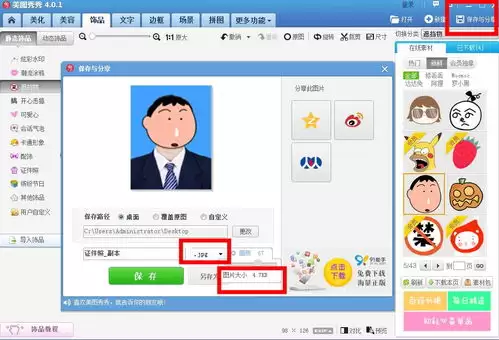
使用尺寸功能精确调整图片大小
如果追求精确,比如要恰好是800×600像素,那裁剪就不够用了。这时候需要用到“尺寸”功能。
- 在编辑页面上方的菜单栏中,点击“尺寸”选项。
- 弹出的窗口里,默认是锁定长宽比的。如果你想分别设宽度和高度,就把“锁定长宽比例”前面的勾取消掉。
- 接下来输入你想要的宽度和高度数值(单位是像素),输完点“确定”,尺寸就会严格按你设定的来。这一点对需要特定尺寸的场景特别实用。
保存调整后的图片
所有调整完成后,别忘了保存。点击软件界面右上角的“保存”按钮,然后选择保存路径和图片格式(常用JPG或PNG),点保存,搞定。
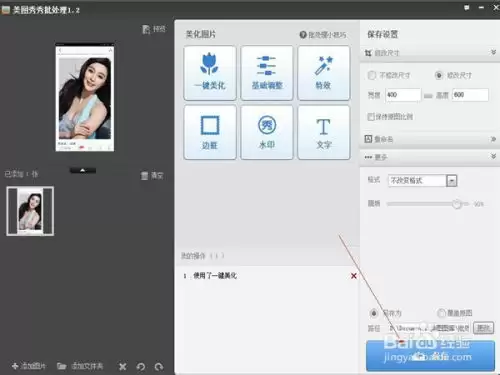
从导入到裁剪、精确调整、再到保存,整个流程下来也就几分钟的事。熟练之后,基本不需要看说明就能自己操作。日常图片处理,美图秀秀这点活儿还是干得挺利索的。
-
 下载
下载
-
- 动漫女头
- 角色扮演 | 未知
-
- 超级好看的让人羡慕的高颜值女头
- 角色扮演 | 未知
-
- 关于红酒的网名有哪些
- 角色扮演 | 1
- 网名
-
- 努力学习的励志日漫女头
- 角色扮演 | 未知