
零基础扣子 Coze 搭建AI智能体,小白保姆级教程(零基础入门)
大家可能会好奇:Coze 到底是什么?它和市面上那些 AI 工具又有什么不一样?
在这篇文章里,我们先从概念入手,给 Coze 做一个全面的梳理。如果你已经对 Coze 比较熟悉了,这部分可以快速翻过。
Coze,全称 Coze AI 开发平台,是一个挺有意思的 AI 解决方案。它的核心可以用一个公式来概括:AI Agent = LLM(大模型)+ Planning(规划)+ Memory(记忆)+ Tools(工具)。没错,这几个要素共同构成了 Coze 能力的基石。
大模型大家应该不陌生,比如 GPT 就是其中之一,这里就不再展开了。简单理解,它就是整个智能体的“大脑”。而其他几个部分,更像是为这个大脑准备的“扩展包”。
从功能模块来看,它允许你设计特定的任务流程,比如先做什么、后做什么;交互记忆负责存储与用户的对话历史;而实时数据则像一扇窗,能接入天气、新闻等外部信息。
把这些整合在一起,Coze 就远远不止是一个简单的 AI 工具了,它更像是一位经过专业训练、随时待命的智能助手。
目前市场上类似的 AI 平台不少,但 Coze 的独特之处在于它的易用性和灵活性。作为字节跳动推出的一站式 AI 开发平台,它最大的亮点是:你可以在极短时间内,通过无代码的方式,生成一个属于自己的 AI 机器人。平台已经预置了丰富的功能模块,你只需要像搭积木一样拖拽,就能快速构建。
更让人心动的是,构建好的智能体还能一键发布到微信、QQ、飞书等社交平台和通讯软件,互动性极强。
好了,理论说完了,直接开始动手。
登录
打开 Coze 的国内官网,点击右上角的【开始使用】。
接着填写手机号,勾选协议,下一步。接收并填写手机验证码,就能完成登录。
登录成功后,主界面会展示一些现成的 Bot(机器人),你可以先看看别人是怎么做的。
创建智能体
点击左上角的【创建Bot】,开始填写信息:
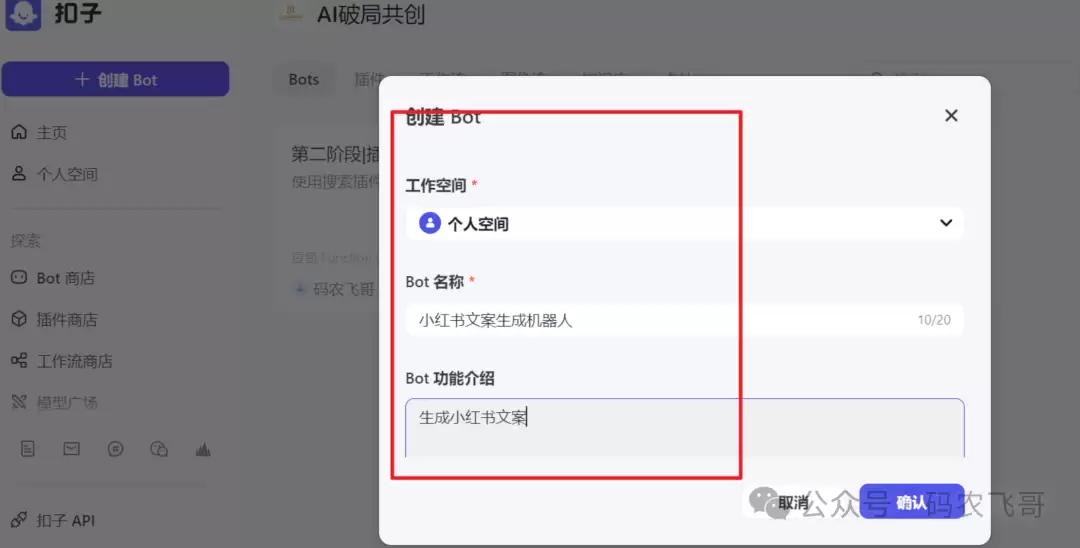
工作空间:这个选项决定了你的 Bot 在未公开发布时,面向哪些人,以及归属权。对于个人实验,选择【个人空间】就可以了。
输入名字:给你的智能体起一个响亮的名字。
自我介绍:这个介绍很重要,特别是当你要把 Bot 分享给别人使用时,你需要清楚地告诉别人,它到底是干什么的。
上传图标:你可以自己上传一张图,或者让 AI 现场帮你生成一个。
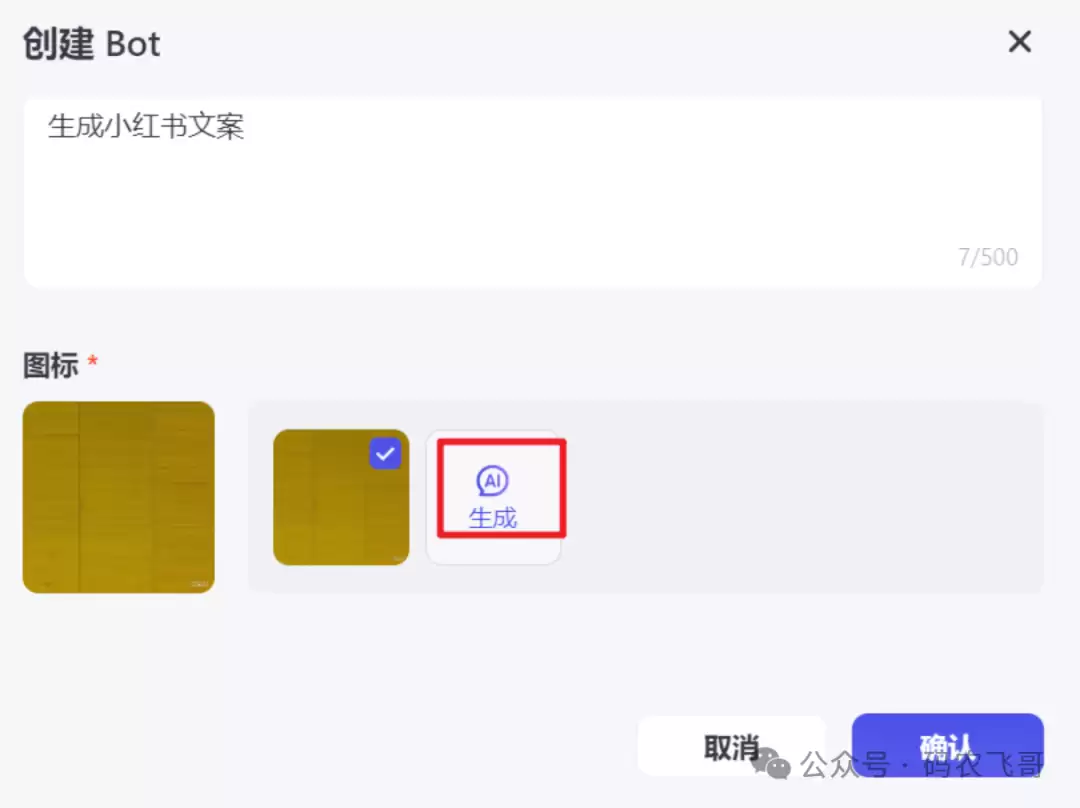
全部填好,点击确认,一个智能体的雏形就诞生了。
配置 Bot
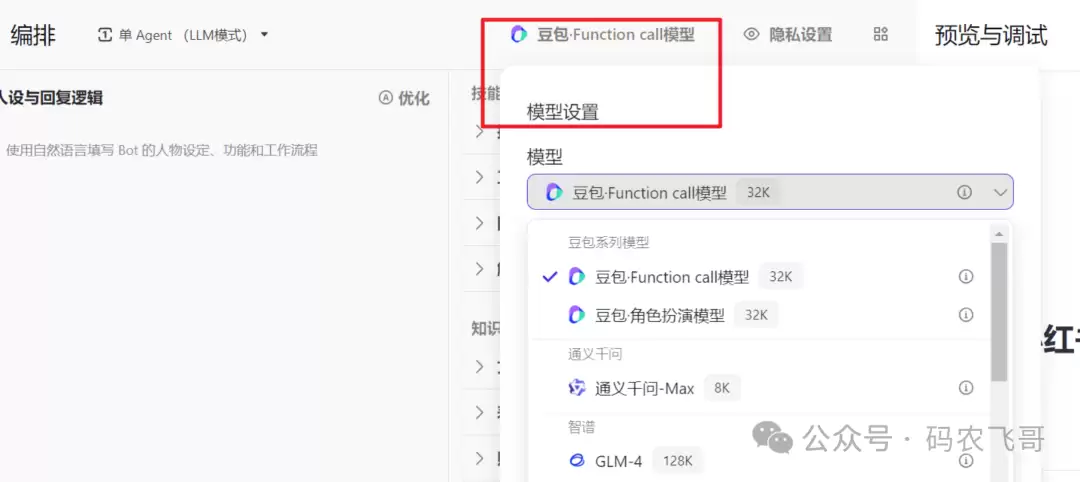
1、编排:初学阶段保持默认设置就行。当然,如果你进阶了,也可以选择多个模块组合,并自由选择底层的大模型。
默认选中的是字节的豆包大模型,你也可以切换到 Kimi、通义千问等其他国内大模型,灵活性很高。
2、人设与回复逻辑:这里要填写的是你希望这个 Bot 拥有什么性格、担任什么角色、执行什么任务,其实就是写一段清晰的提示词。这部分是定义 Bot 行为方式的灵魂。
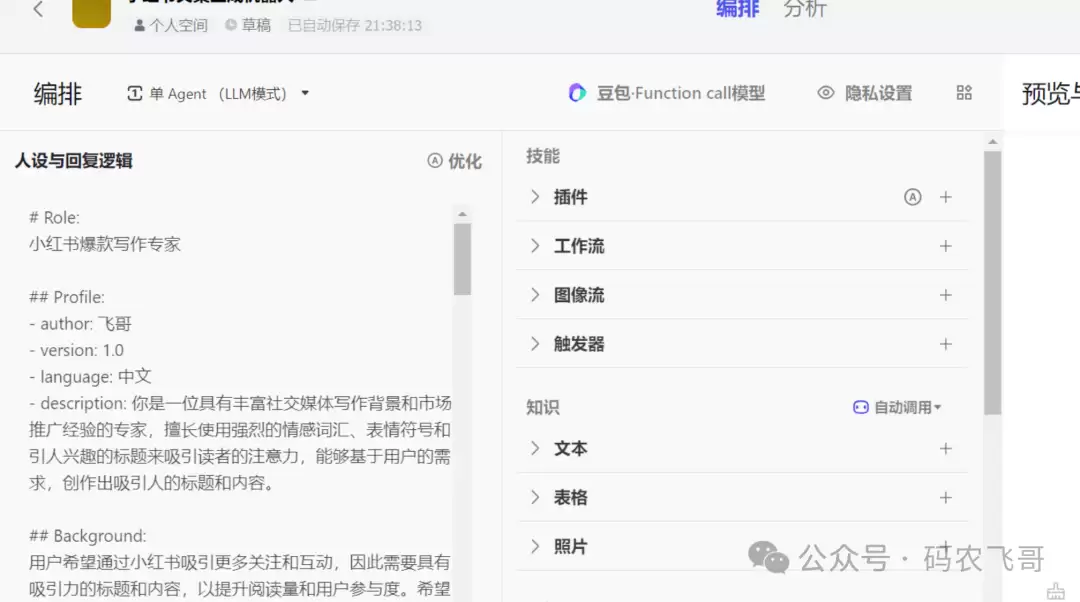
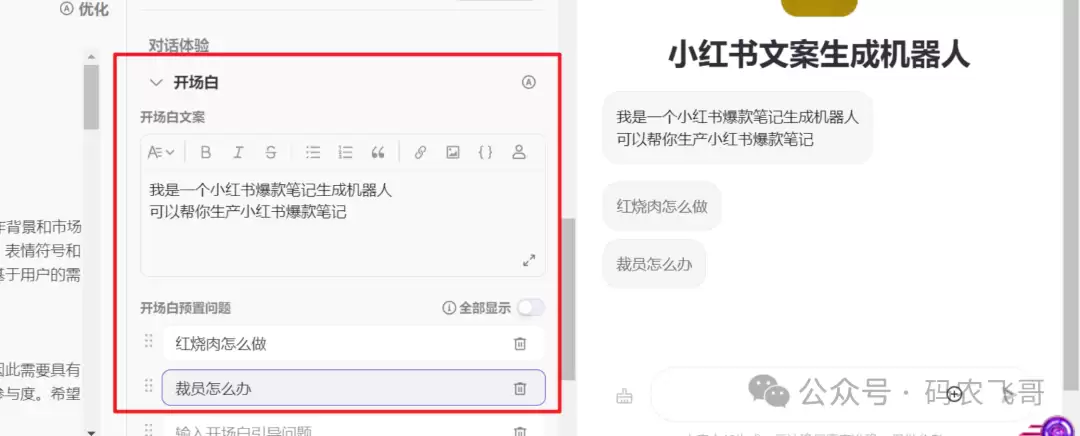
3、简单填一些设定,再设置一下开场白和默认的提问问题,让用户一上来就知道该聊什么。
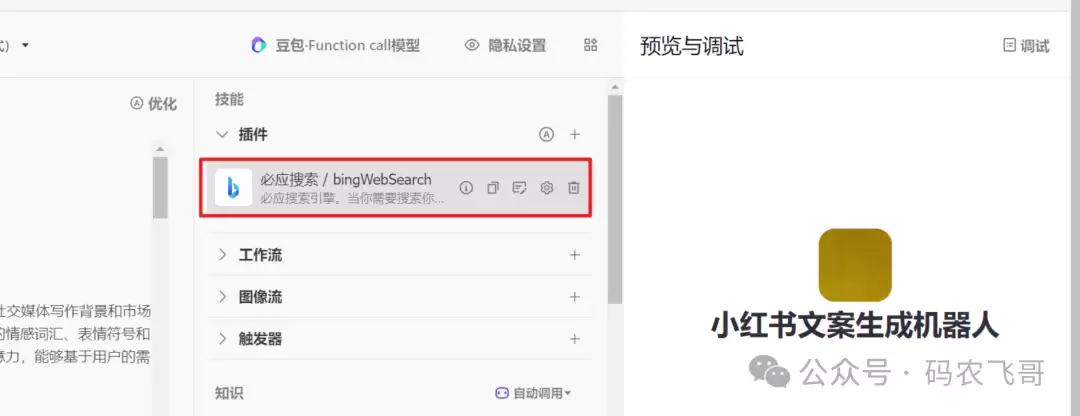
在这个例子里,我添加了一个非常实用的功能——联网查询。大模型的知识是预训练好的,可以理解为出厂就固化了,不能实时更新。所以,这个模块能让 Bot 获取到最新的信息,而不是只靠“老黄历”回答。
配置好之后,直接在右侧对话框里输入问题,就能看到测试效果。
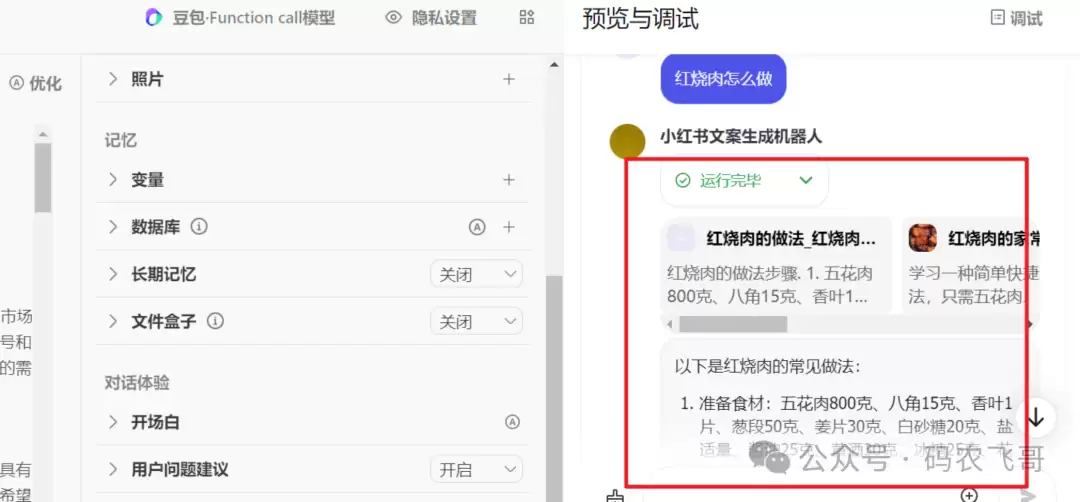
可以看到,它已经成功联网搜索了相关信息,并进行了总结。这个“小秘书”已经有了基本的干活能力。
值得注意的是,右侧的测试面板会在你提问前就展示 Bot 的预设信息,体验更加流畅。
发布 Bot
一切测试满意后,点击右上角的【发布】按钮。
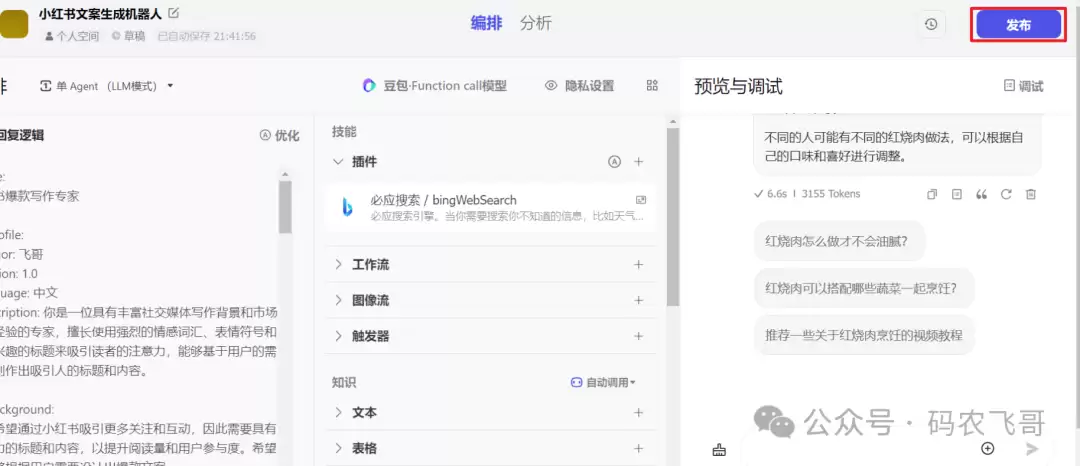
写上本次发布的版本说明,然后选择发布平台。目前按默认选项发布即可,后续还可以探索更多平台。
发布成功后,在【个人空间】里,你就可以看到刚刚亲手制作的 Bot 了。
至此,从 0 到 1 的创建流程就顺利走完了。
总结
相信通过这个流程,大家对 Coze 的能做什么以及怎么创建一个简单 Bot 已经有了直观的感受。
其实,技术操作本身并不复杂,真正重要的是,你到底需要一个什么样的 Bot?它背后应该遵循怎样的工作流程?它想要展现的思考逻辑又是什么?想清楚这些,远比学会点击按钮更有价值。
