
Adobe Illustrator怎样设置画笔压感-Adobe Illustrator如何去设置画笔压感
来源:互联网
时间:2026-05-30 21:17:32
在使用 Adobe Illustrator 进行绘图时,画笔压感的正确设置,往往能让作品从“工整”升级为“灵动”。它带给创作的那种自然、富有表现力的手感,是鼠标或纯手绘板无法比拟的。下面就从实际操作的角度,把设置流程拆开说一说。
万事开头,先把硬件搞定。数位板必须与电脑连接正常,驱动也安装到位——这是压感功能能够被识别的基础,绕不过去。如果驱动没装或版本不对,后面再怎么调整画笔参数都没用。
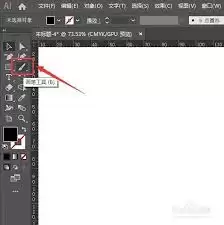
接着打开 Illustrator,从菜单栏找到“窗口” → “画笔”,调出画笔面板。面板里会列出各种预设的画笔样式,你可以从中选择想要启用压感的那一支。
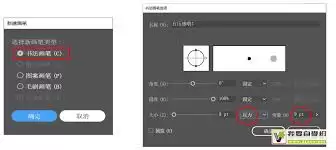
选中画笔后,双击它的图标,就会弹出“画笔选项”对话框。在这个对话框里,藏着压感设置的核心。
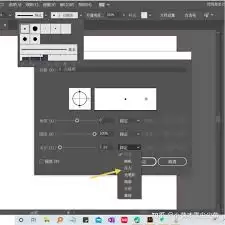
关键来了。对话框里通常有“大小抖动”“角度抖动”“圆度抖动”等参数。想让压感生效,需要将某些抖动选项的控制方式改为“钢笔压力”。举个例子,把“大小抖动”的下拉菜单选成“钢笔压力”,那么画线时用力越大,笔触就越粗;轻触时线条则会变细。这个关联逻辑,是所有压感设置的基础。
至于具体参数怎么调,取决于你想要的画面质感。画细腻的线稿时,抖动幅度可以设得小一些,保持线条稳定;追求表现力强的笔触——比如水墨或炭笔效果——就可以把抖动幅度拉高,让线条的粗细变化更夸张。此外,“形状动态”和“散布”选项也值得玩味。比如把“散布”设置为“两轴”并关联压感,画出来的元素分布会随着下笔轻重而疏密变化,画面一下子就有了随机感和生命力。
说到底,没有一套参数能通吃所有场景。真正好用的配置,都是在反复尝试中试出来的。多画几笔,多调几次,找到那套最贴合自己创作习惯的组合。借助 Illustrator 画笔压感这个功能,无论是画插画、做图标,还是搞图形设计,都能让你的作品真正“活”起来。
