
Excel如何跳过空格粘贴
在Excel里处理数据时,经常遇到这种情况:你辛辛苦苦复制了一大块数据,结果粘贴过去时,那些空格直接把目标区域里原本的内容给覆盖了——于是一顿操作又得重来。其实,跳过空格粘贴是Excel里一个非常实用的基本功,尤其适合数据合并、报表整理等场景。下面直接上干货,介绍三种靠谱的方法。
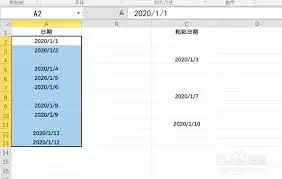
选择性粘贴法
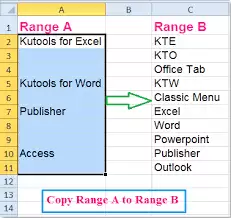
1. 先复制你想要粘贴的那块数据区域。
2. 选中你真正要粘贴到的目标单元格或区域。
3. 切换到“开始”选项卡,点击“粘贴”下拉按钮,选择“选择性粘贴”。
4. 在弹出的对话框中,根据需要选择“数值”或其他粘贴选项,然后重点来了——勾选下方的“跳过空单元格”。
5. 点击“确定”。这时候你会发现,源数据里的空格被完美忽略,目标区域里对应的单元格纹丝不动,只有有值的地方才被覆盖。
这个方法最直接,也是大多数人首选的方式。但注意,它只适用于一次性粘贴操作,如果后续数据需要动态联动,那得看下面两种。
利用定位功能
1. 同样先复制好源数据,然后选中目标区域。
2. 按下 Ctrl + G 组合键,打开“定位”对话框。
3. 点击“定位条件”,选择“空值”,然后确定。这一步会帮你把目标区域里所有空白单元格一次性选中。
4. 在编辑栏里输入一个等号 =,然后点击源数据中对应的第一个非空单元格(也就是你想引用的位置)。
5. 最后按下 Ctrl + Enter 组合键。目标区域里的所有空白单元格就会被批量填充为源数据对应位置的值——相当于跳过了源数据中的空格,只填有内容的部分。
这个方法的好处是操作完还能保持数据关联,适合需要随时更新的场景。
使用公式
1. 在目标单元格中输入公式:=IF(源单元格<>"", 源单元格, "")。注意这里“源单元格”要替换成你复制数据的实际单元格引用,比如 A1。
2. 回车后,该单元格会显示源数据里对应的值;如果源数据是空的,那它也显示为空。
3. 把鼠标指针移到该单元格右下角,当指针变成黑色十字时,按住左键向下或向右拖动,把公式应用到其他目标单元格。
这个方法灵活性最高,你可以根据需求修改条件——比如不想显示空值而是显示“待补充”,直接把第二个参数改掉就行。而且公式是动态的,源数据一变化,目标单元格自动更新。
三种方法各有适用场景:简单快速选选择性粘贴,批量联动选定位填充,需要动态监控就上公式。掌握其中一个,日常处理表格时就能省下不少反复修正的功夫。无论是整理数据清单还是合并多张报表,这些小技巧都能让效率上一个台阶。
