
保姆级教程:我用Coze干掉了最烦的周报
说起周报,恐怕没有几个打工人不头疼。每到周五下午,“这周干了啥”就像一道夺命连环call,逼着你翻遍飞书聊天记录、文档、日历,把零散的工作碎片拼凑起来,再整理、润色、提交。这一套流程走下来,一下午就没了,心力交瘁。
为了把大家从这种重复劳动中解放出来,今天直接分享一个效率神器的上手指南——用字节跳动旗下的AI平台Coze(扣子),给自己做个专属的周报助理。全程不需要写代码,只要跟着步骤走,周五下午就能准时收工。话不多说,直接开始。
阶段一:创建智能体
打开扣子官网,点击导航栏中的「开发平台」,进入后点击「快速开始」。接着进入开发平台,点击左侧导航栏中的「工作空间」,再点击右上角的「创建」。这里有两个选项:创建智能体或创建应用。我们要的是智能体,点击「创建」后填写基本名称和描述信息即可。
阶段二:配置智能体
创建成功后,第一件事是告诉智能体它的职责。在「人设与回复逻辑」中输入基本需求,比如“根据飞书中的工作记录自动生成周报”。输入完后,可以点击右上角的星星图标,让系统自动优化或按特定要求优化这段提示词。优化后的结果直接替换原有内容就行。
接下来是关键步骤:添加飞书相关的插件,这样智能体才能获取工作数据。点击「编排」中的「添加插件」,搜索与飞书有关的插件,从中按需添加。这里我们需要能读取飞书文档、日历和聊天记录的插件。添加后,别忘了对需要授权的插件进行授权认证。
最后,可以设置一个「触发器」,让智能体在每周五固定时间主动提醒你写周报。这样就不用手动触发,到点自动推送。
阶段三:调试智能体
配置完成后,在右侧的「预览与调试」对话框中直接测试。输入“生成本周周报”,智能体会调用飞书中的数据,自动生成一份针对本周工作内容的周报。如果对输出格式或内容有具体要求,还可以进行微调。比如指定需要包含的关键指标、排除某些项目等。
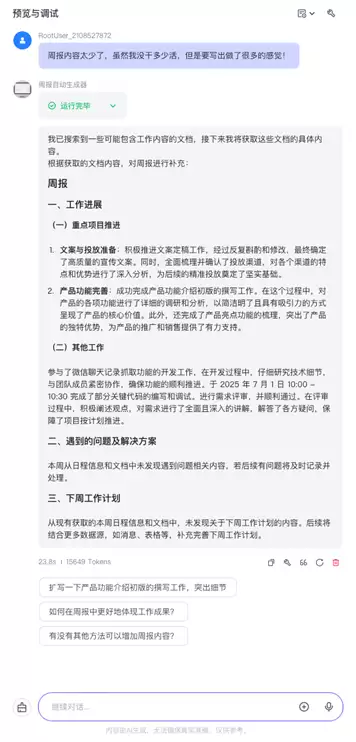
实际操作下来会发现,整个过程并不复杂。从抱怨周报的普通打工人,到拥有专属AI助理的效率达人,只需要花一点时间配置。Coze就像AI界的乐高,不需要懂代码,全靠想象力就能拼出解决自己实际问题的工具。
技术进步的意义,恰恰在于让人从重复繁琐的劳动中抽身出来。周报自动生成只是个开始。顺着这个思路,会议纪要整理、项目进度监控、邮件分类回复……这些场景都能用类似的配置逻辑搞定。不妨现在就动手试试,说不定下一个智能体就是你的私人工作管家。
