
Claude in Excel,在Excel中直接使用Opus 4.5是一种怎样的体验
Excel也能玩AI了!Claude in Excel让数据分析、机器学习建模乃至创意绘图直接在表格里完成,操作门槛低到令人惊讶。下面分三个部分展开:安装与使用指南、房价数据分析和预测建模实战、以及一个有趣的Excel像素画创作体验。
Excel大概是职场里最普及的工具了,几乎人人都会用。用AI来分析Excel数据也不是什么新鲜事——随便找个聊天机器人,把文件传上去,大模型都能帮你处理。但直接在Excel内部调用AI,并且让AI主动操作表格,相关产品一直不多。WPS虽然早就推出了AI表格助手,效果嘛……只能说差强人意。

最近Anthropic推出了Claude in Excel,直接把Claude嵌入到Excel侧边栏。昨天测试了一下,可以这么说:用了这个插件之后,你基本就是单位里最会用Excel的那个人。
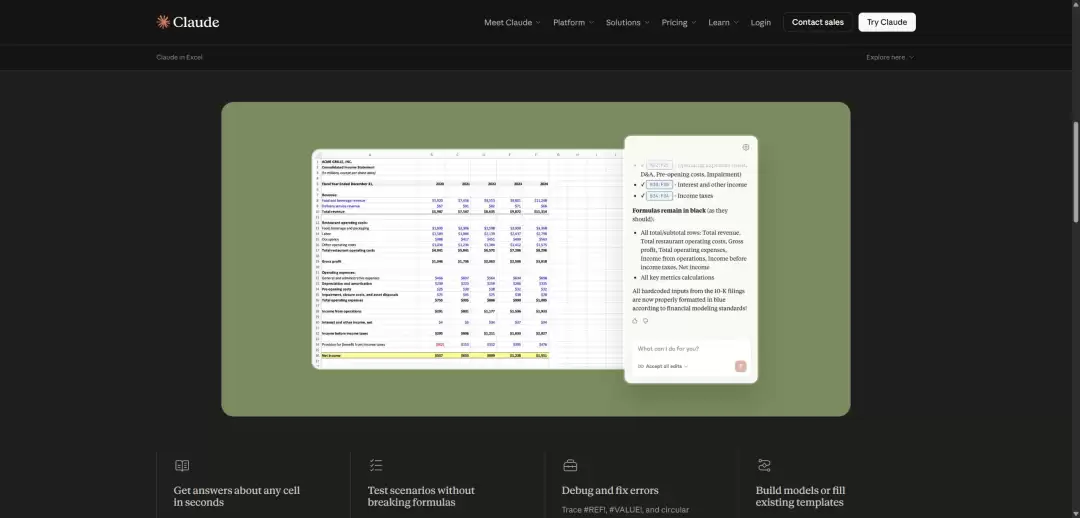
Claude in Excel的安装和使用入口:
https://claude.com/claude-in-excel

在Claude in Excel页面点击“Install now”,会直接跳转到微软的插件市场安装Claude插件,这里需要登录微软账号。

安装完成后,选择“Open in Excel”,就能在Excel的侧边栏里看到Claude插件了。

在Excel中点击“Open Claude”打开Claude插件页面,登录你的Claude账号即可开始使用。
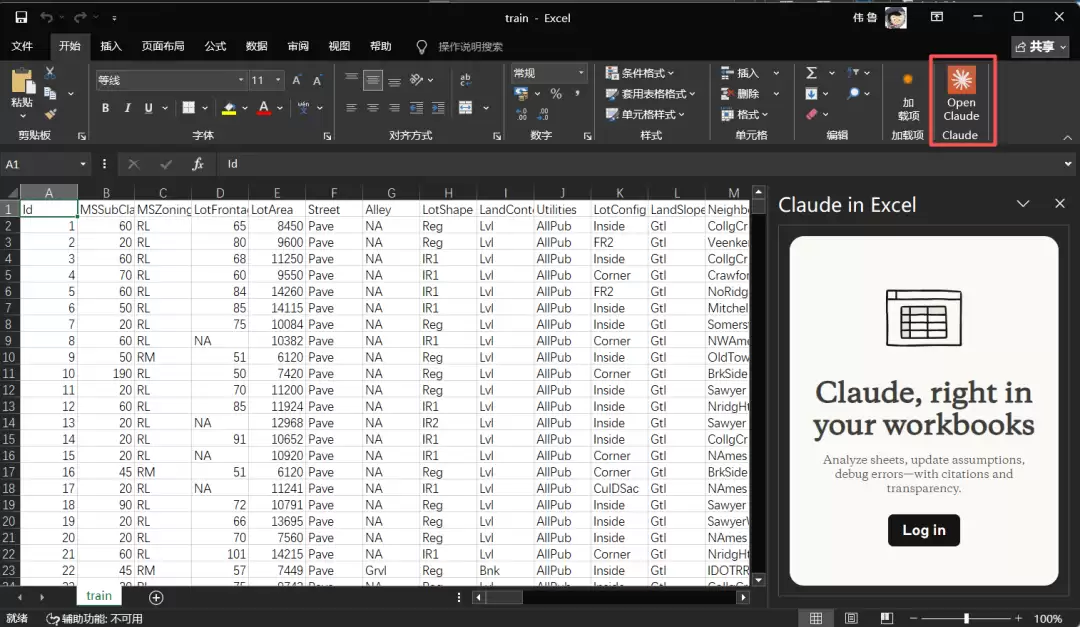
鼠标选中任意数据列,Claude插件页面就会显示当前选中的列,并以此作为上下文开始分析。比如,针对一份房价数据,让Claude对售卖价格SalePrice绘制一张散点图:
接着,选中全部数据集,以SalesPrice为目标变量,其他数据列为自变量,构建并训练房价预测的机器学习模型。Claude随即开始处理,大约两分钟后,工作完成得又快又漂亮。针对每个任务,Claude都会将输出单独存放到一个新的Sheet中,直接去指定的Sheet查看结果即可。
最后再测试一个Excel像素画功能——让Claude在Excel中画一个橙子:效果虽然不是特别逼真,但看起来还真像那么回事。总之,这个工具值得每一位Excel用户上手一试。
