
火狐浏览器如何设置主页地址
想让火狐浏览器一打开就直奔你心仪的网站吗?设置一个合适的主页,绝对是提升浏览效率的第一步。今天,咱们就来聊聊怎么轻松搞定这件事。
整个过程其实非常直观。首先,打开你的火狐浏览器,目光移到窗口右上角,你会看到那个经典的三条横线图标(也就是“菜单”按钮),点击它。
在弹出的菜单列表中,找到并点击“选项”。这会带你进入浏览器的核心设置后台。
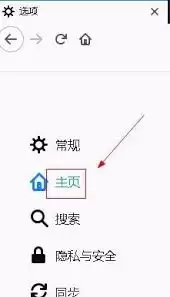
进入选项页面后,左侧是一排功能分类。直接点击第一个“常规”选项卡。这时,右侧的主区域就会显示出与启动、主页相关的所有设置了。
在“主页”这一栏,你会看到一个输入框,里面显示着当前设置的主页地址。想换掉它?很简单,直接在这个框里删除旧地址,输入你想要的新网址就行。比如,如果你每天必看某个新闻门户,把它的网址贴进去就好。
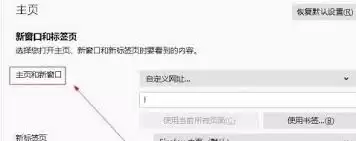
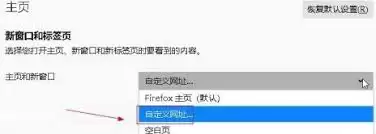
除了手动输入,火狐还提供了更灵活的选项。你可以选择“自定义网址”,然后输入多个用“|”符号隔开的网址。这样设置后,每次打开新标签页,这些网站就会以快捷方式的形式一并呈现,非常适合需要同时关注多个固定页面的朋友。
还有一个很多人不知道的技巧:如果你喜欢火狐浏览器自带的新标签页(就是那个显示常用网站和搜索框的页面),可以直接在主页地址栏输入“about:home”。这样一来,每次启动都会进入这个干净、高效的起始页。
如果你正在浏览某个网页,突然觉得“就是它了,以后就从这个页面开始”,也有更快捷的方法。注意看浏览器地址栏的左侧,有一个小房子图标(主页图标),点击它旁边的小箭头,在下拉菜单里选择“将此页设为主页”,当前页面地址就会自动填充到设置里,连复制粘贴都省了。
所有设置完成后,别忘了点击页面底部的“确定”或“保存”按钮,让更改生效。下次你再启动火狐,它就会直奔你设定好的目的地了。
为了极致便捷,你还可以把火狐浏览器本身“钉”在更顺手的地方。比如,在桌面或开始菜单的浏览器图标上右键单击,选择“固定到任务栏”或“固定到开始菜单”。这样,结合你设置好的主页,从点击图标到看到目标网页,整个过程一气呵成。
说到底,设置主页就是个一分钟搞定的小操作,但它带来的体验提升却是实实在在的。无论是为了工作学习快速进入状态,还是为了娱乐生活一键直达,一个精心设置的主页都能让你的网络冲浪之旅,从一开始就顺畅无比。


