
KIMI WebBridge来了,终于可以用KIMI控制浏览器的一切操作了!
今天早上,Kimi团队正式发布了WebBridge——一款Chrome浏览器插件。它的核心功能,是让你的AI助手(无论是Kimi自家的还是其他Agent)能够直接操控浏览器,完成一系列网页操作。
具体怎么用?我们一步步来看。
安装KIMI WebBridge
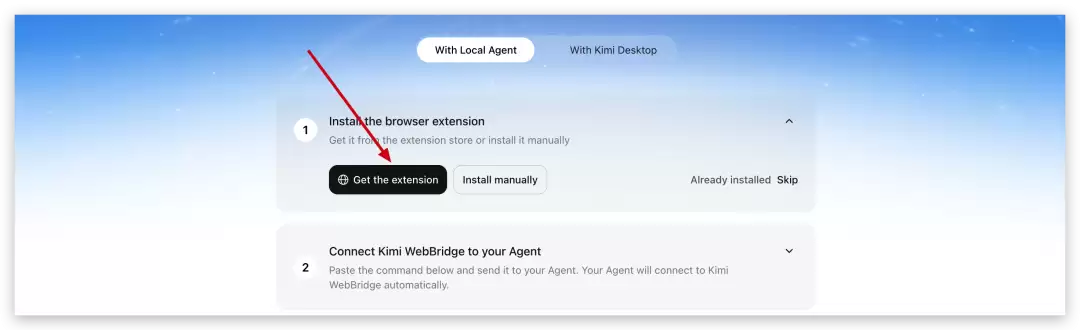
首先,访问官方页面获取插件。打开浏览器,输入地址:https://www.kimi.com/features/webbridge。
进入页面后,找到并点击“Get the extension”按钮。
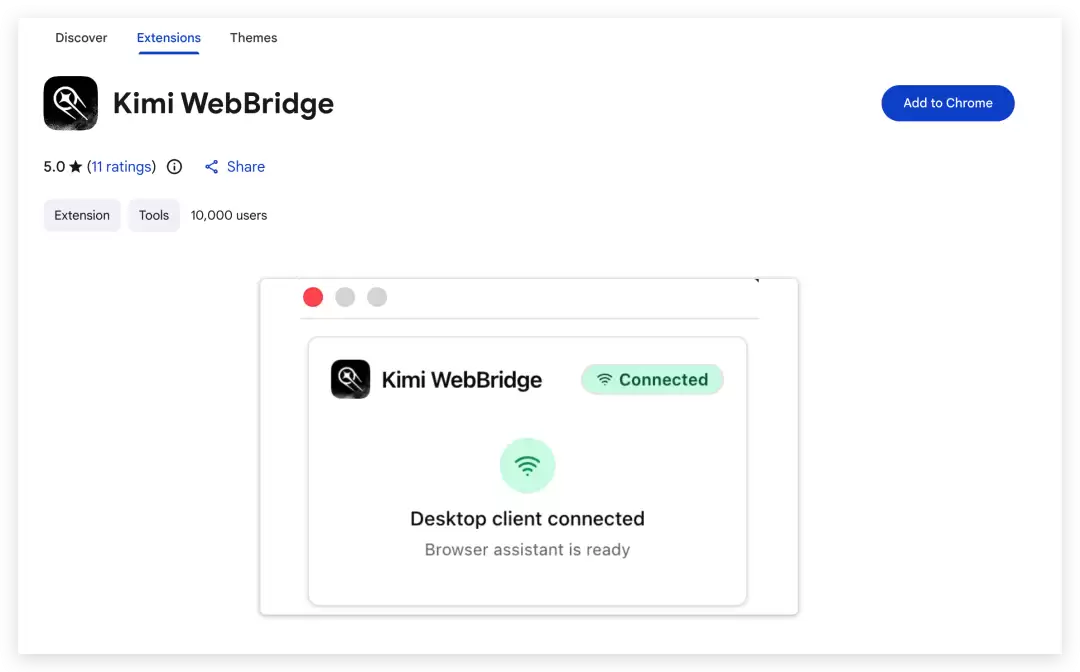
接下来,在跳转到的Chrome网上应用店页面中,点击“Add to Chrome”进行安装。
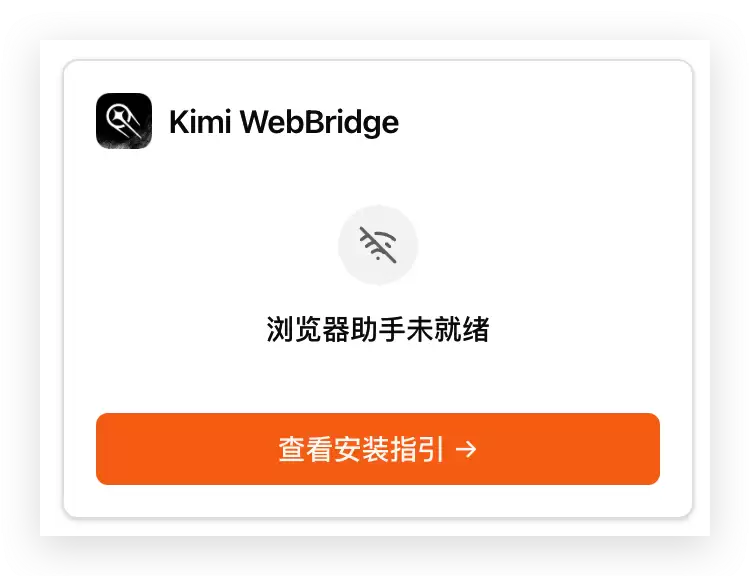
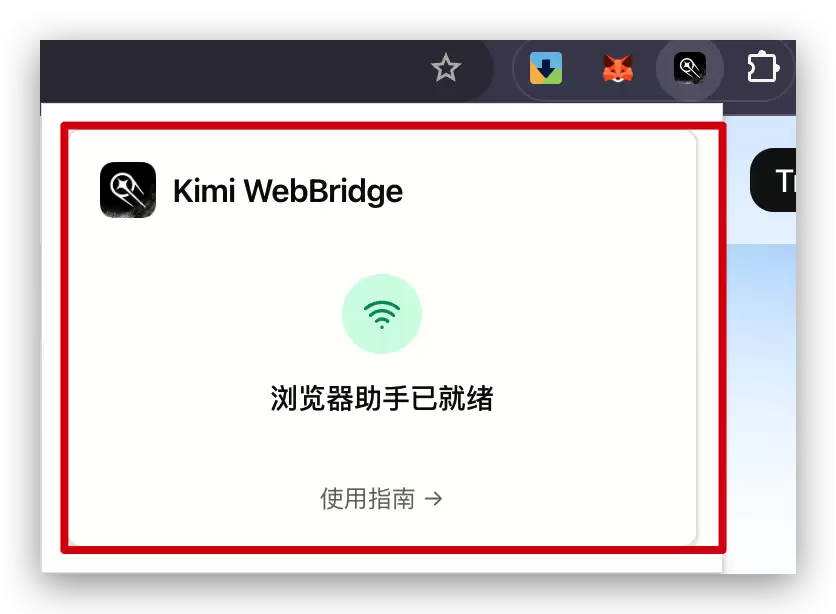
安装完成后,点击浏览器右上角的插件图标,可以查看当前状态。通常新安装后会显示“浏览器助手未就绪”。
新安装时显示的是“浏览器助手未就绪”
如果无法直接访问Chrome商店,也提供了手动安装方案。在官方页面找到“Install Manually”选项并点击。
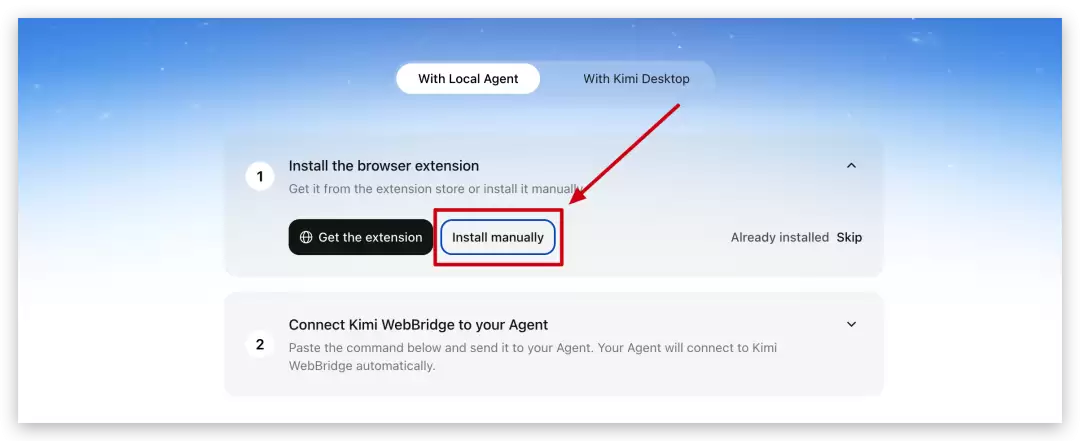
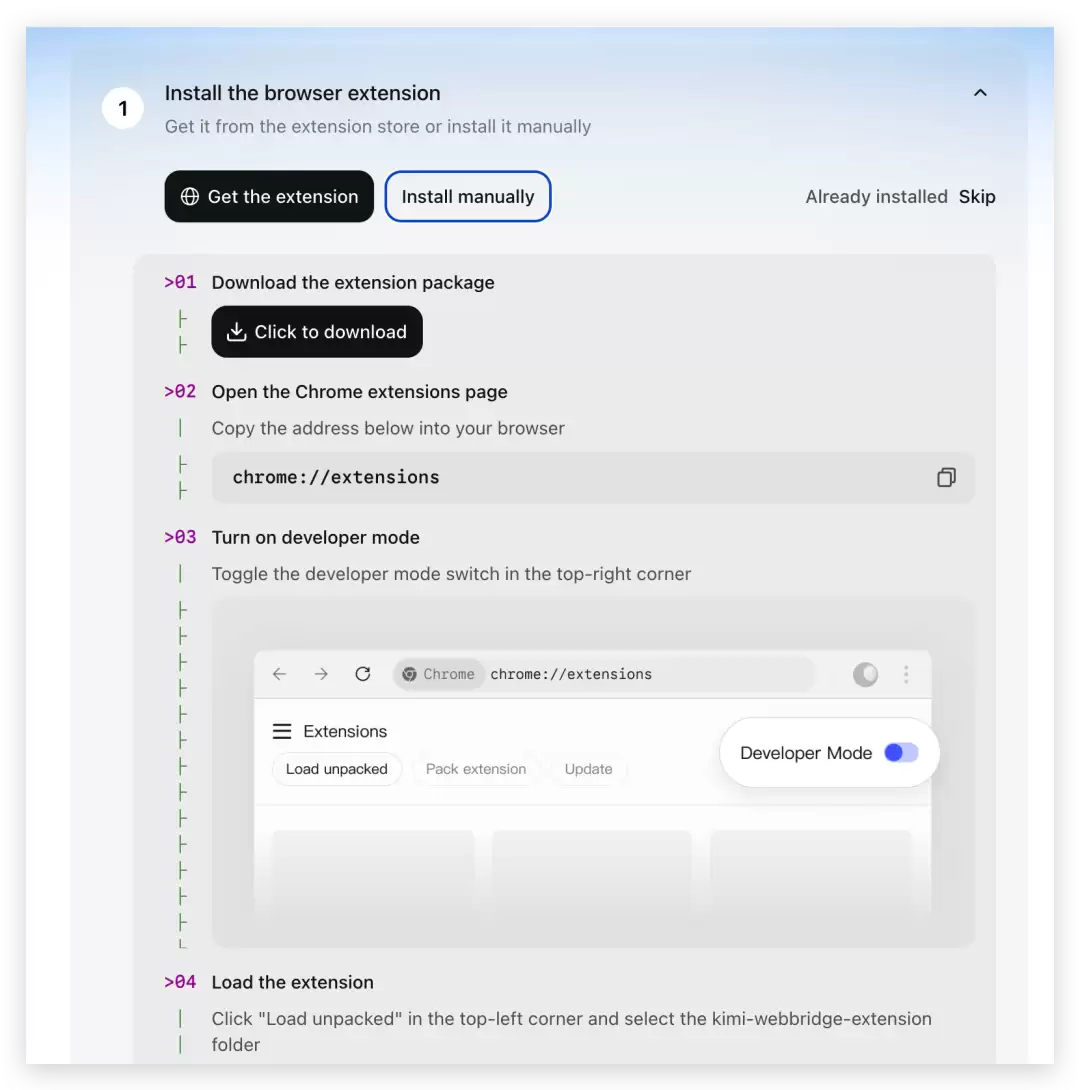
随后点击“Click to Download”,将安装包文件下载到本地。
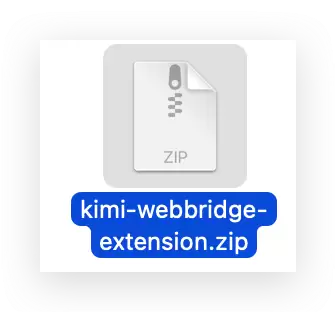
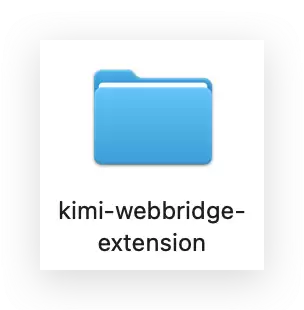
下载的文件名为“kimi-webbridge-extension.zip”,记得将其解压缩,你会得到一个名为“kimi-webbridge-extension”的文件夹。
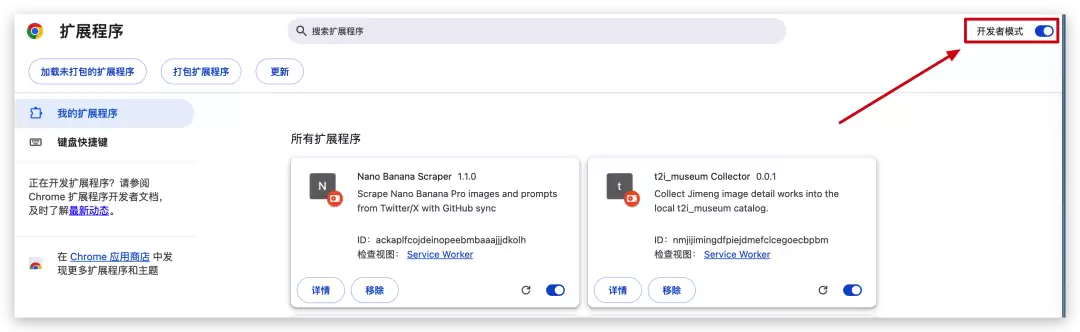
接下来,在Chrome浏览器中打开扩展程序管理页面(chrome://extensions/),并开启右上角的“开发者模式”。
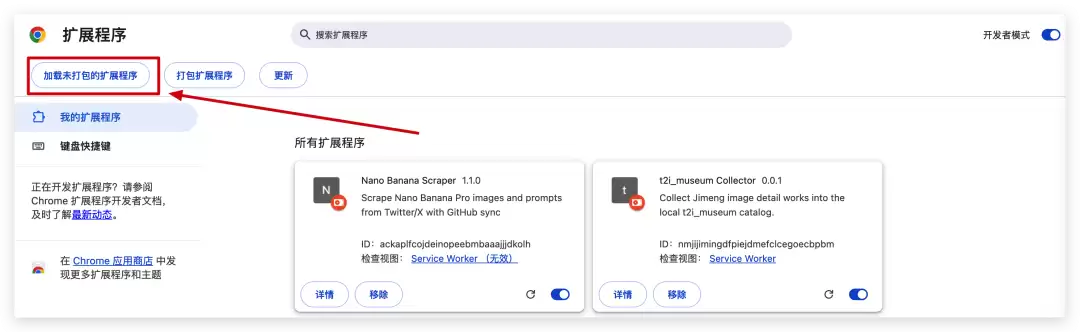
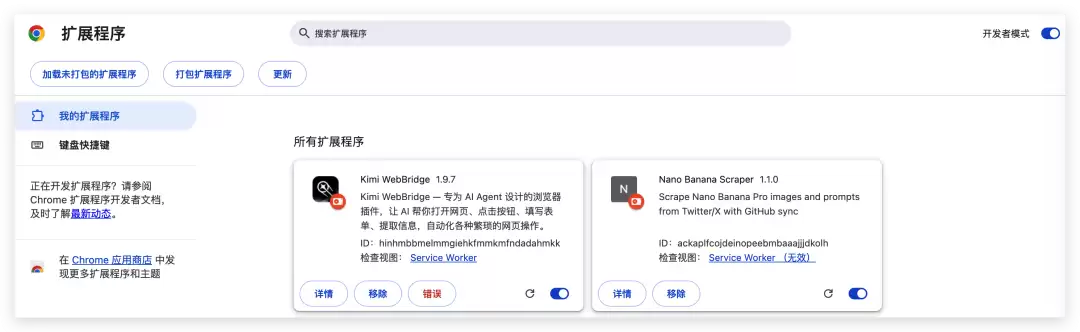
点击出现的“加载已解压的扩展程序”按钮,选择刚才解压出来的“kimi-webbridge-extension”文件夹,插件便会成功加载。
配置和连接KIMI WebBridge
插件安装完毕只是第一步,接下来需要让你的AI Agent与它建立连接。
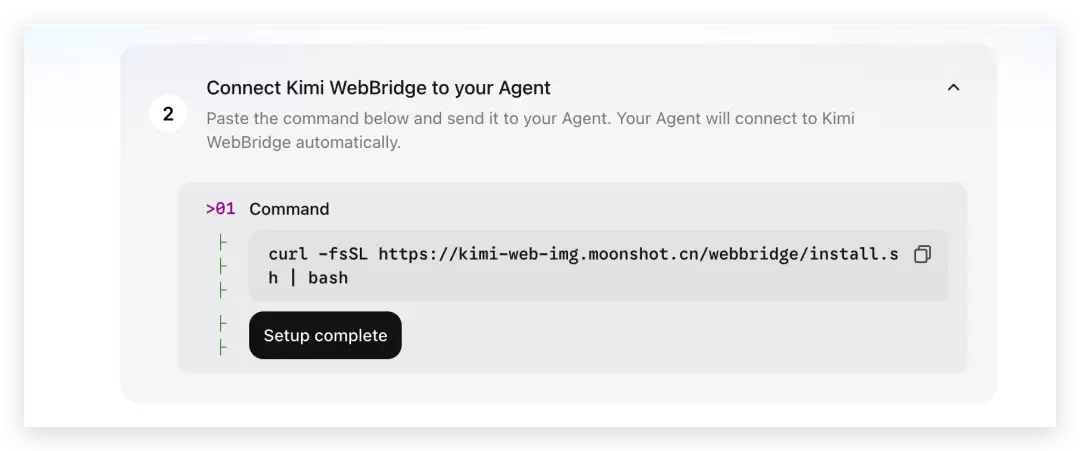
在你安装了插件的电脑上,向你的AI Agent发送一条连接指令。指令如下:
curl -fsSL https://kimi-web-img.moonshot.cn/webbridge/install.sh | bash举个例子,如果你在MacBook Pro上安装了插件,同时这台电脑上运行着Hermes Agent,那么就将这条命令交给Hermes去执行。
刚好这个Hermes配的也是KIMI K2.6
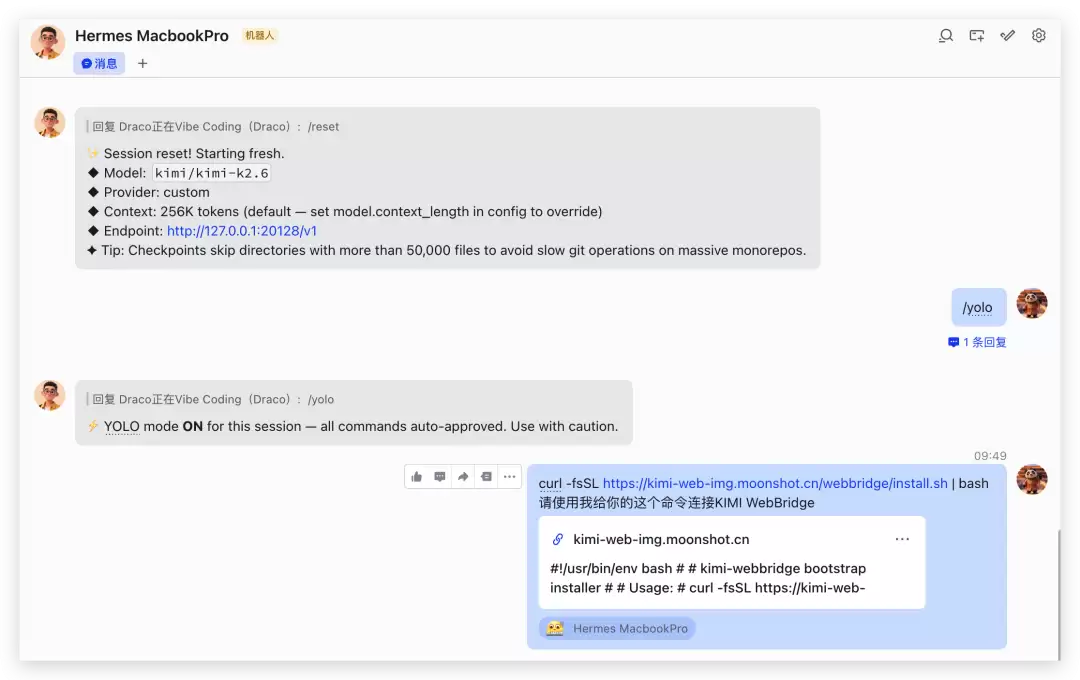
大约十几秒后,Agent会反馈安装成功的消息。
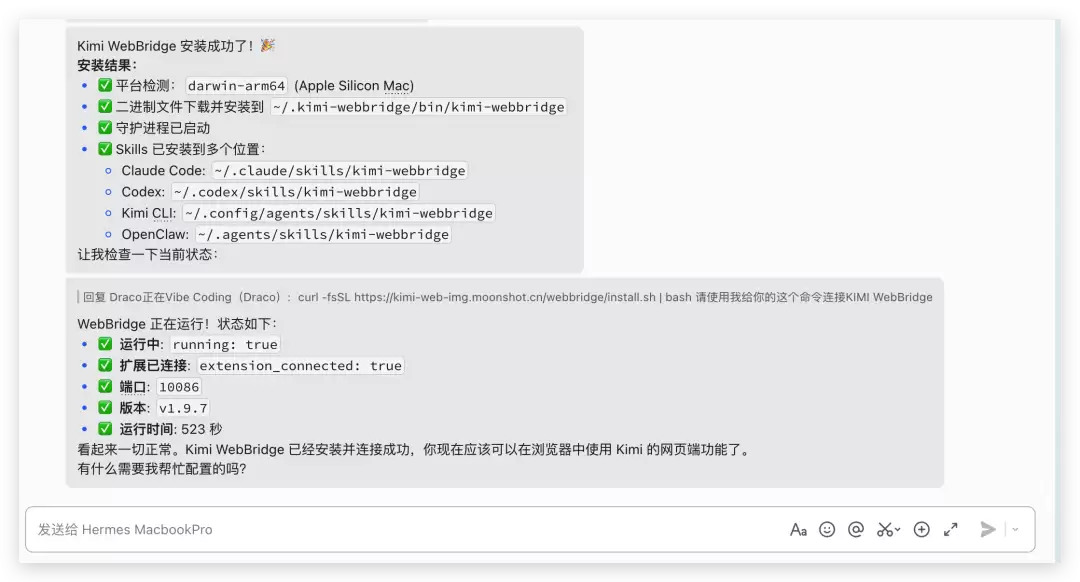
此时,再回头点击浏览器插件图标,状态应该已经更新为“浏览器助手已就绪”。
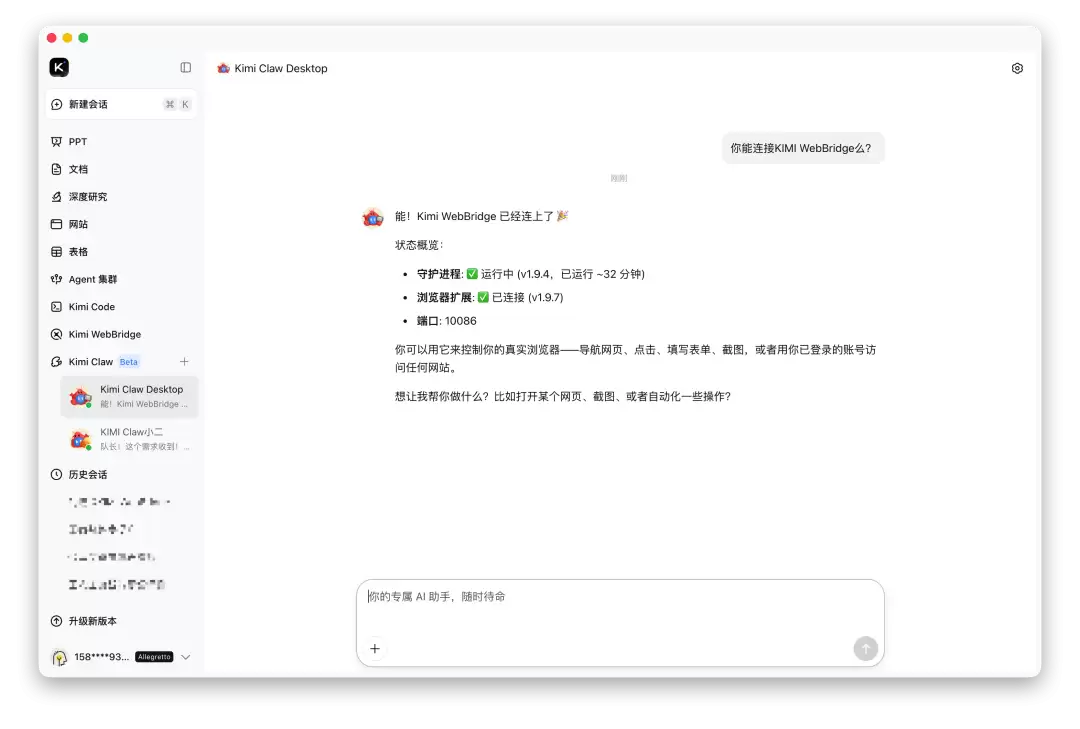
顺带一提,如果你使用的是Kimi Desktop自带的Kimi Claw Desktop,那么它已经默认集成了WebBridge支持,无需再执行上述curl命令进行额外安装。
使用KIMI WebBridge
连接成功后,就可以体验Agent操控浏览器的能力了。我们以一个实际案例来演示。
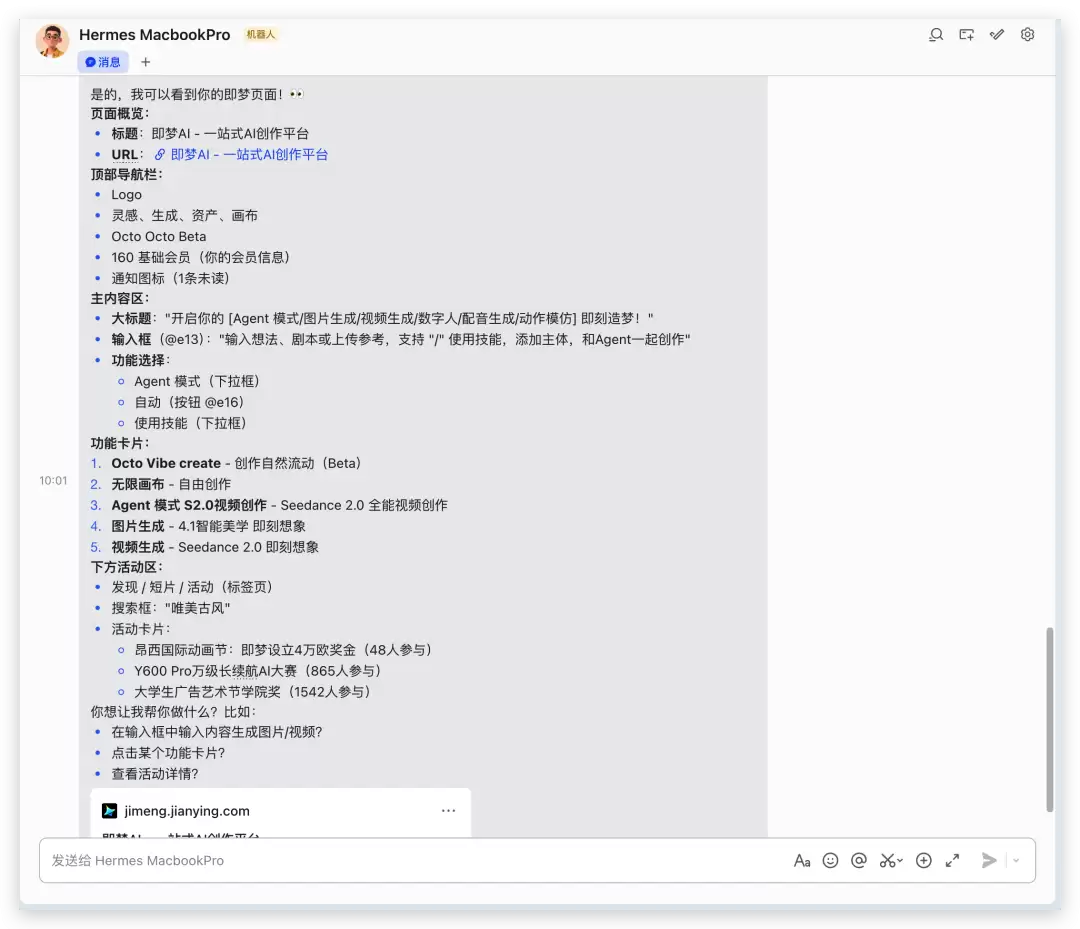
首先,在浏览器中打开“即梦”AI绘画的首页。然后,询问你的Hermes Agent能否看到当前页面。很快,它会给出肯定的答复。
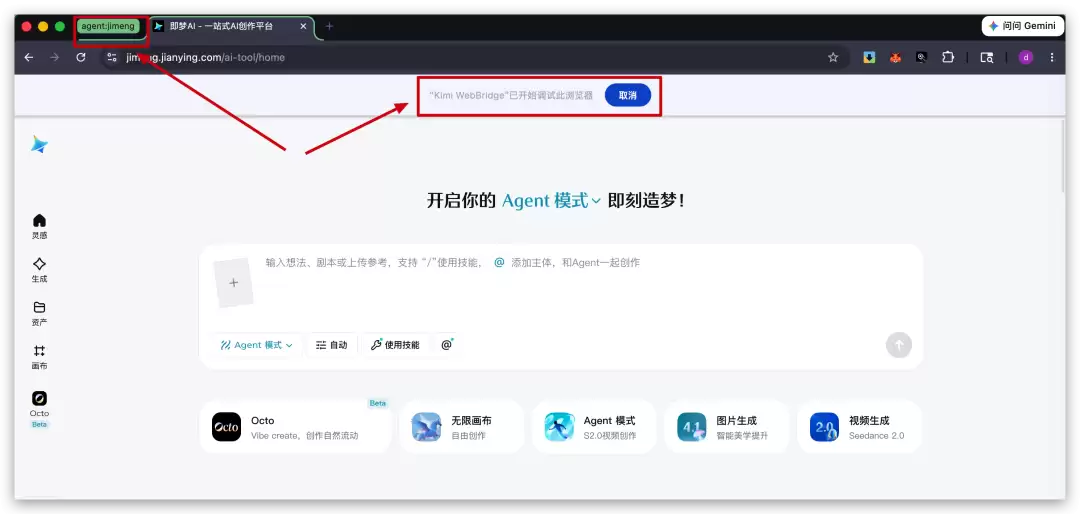
在浏览器端,你可以直观地看到Hermes通过WebBridge接管了页面控制权,并且为了方便操作,它可能还会新建一个标签页组。
接着,向Hermes发出指令,让它控制这个页面来生成图片。它会像真人用户一样开始操作:将你提供的描述词复制粘贴到输入框,点击提交按钮,然后等待图片生成。
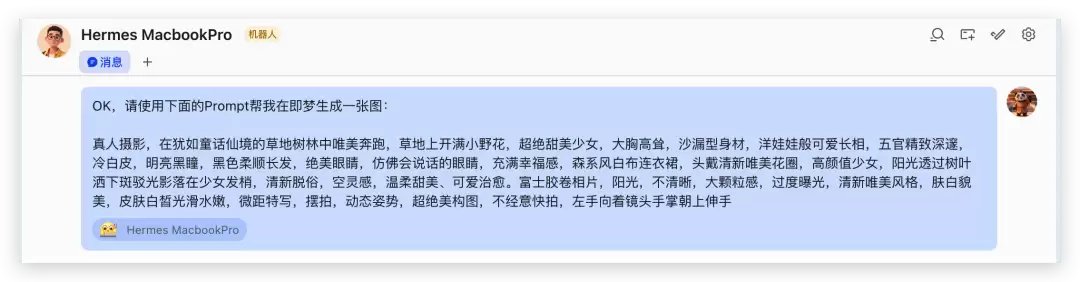
复制粘贴prompt到即梦的指令框中,点击提交按钮,然后等待图片生成

你还可以进一步要求它将生成的图片发送到其他平台,比如飞书。片刻之后,图片就成功发送回来了。
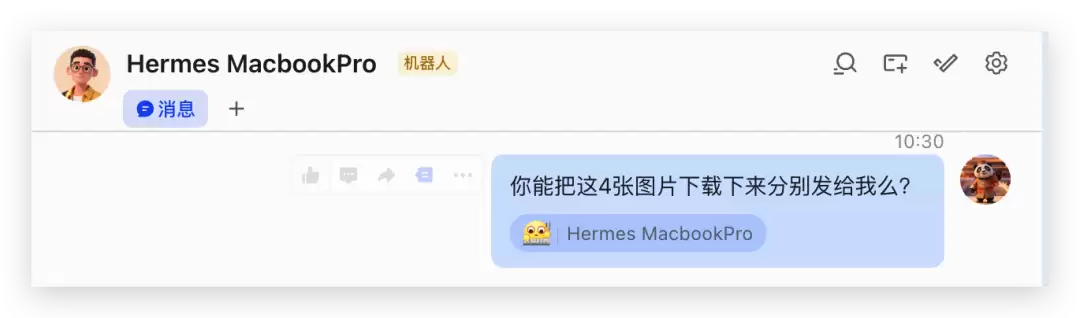
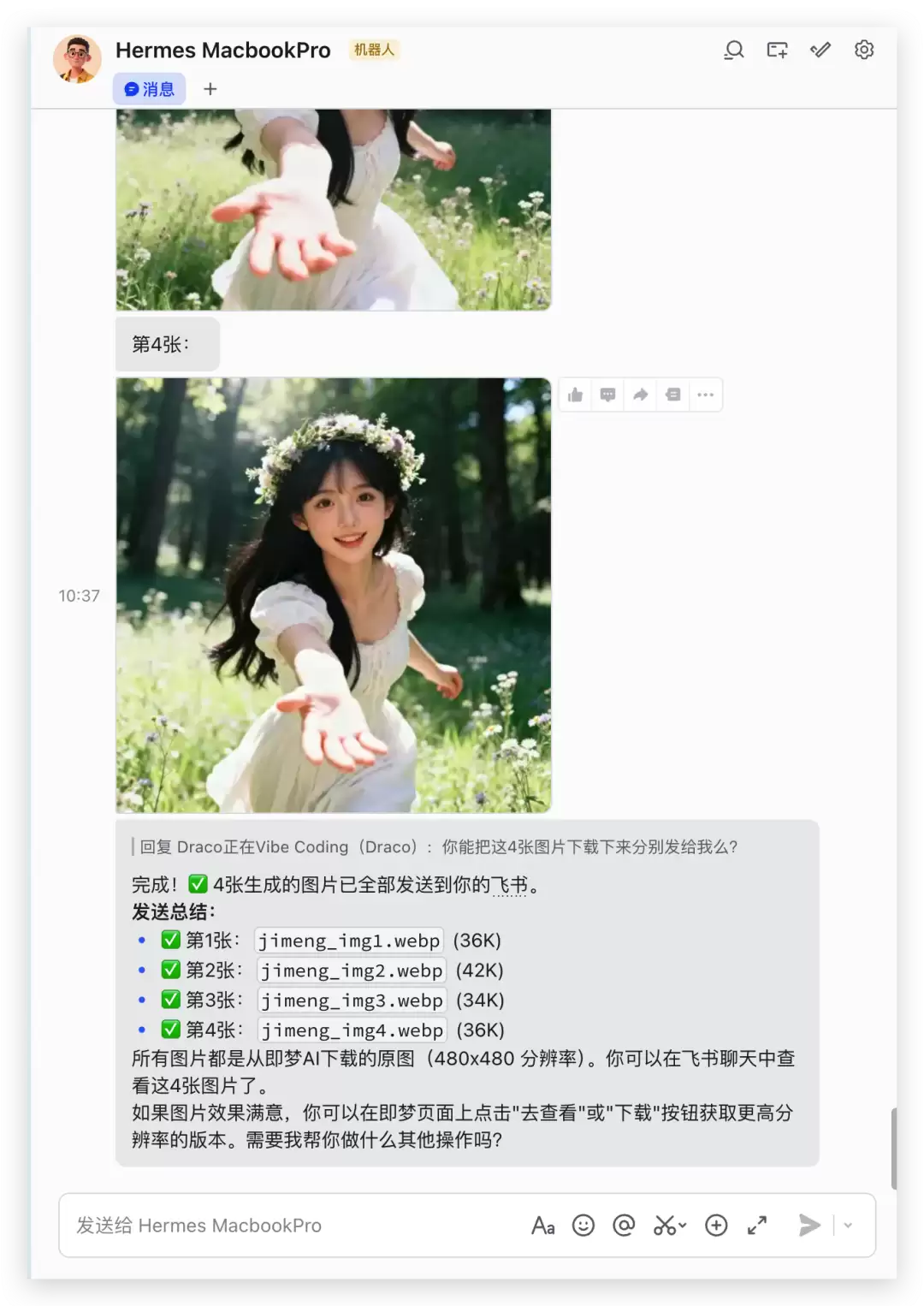
当然,有个小瑕疵,发回来的不是2K高清版本,是480×480的版本,看来还需要更清晰的告知Hermes应该打开图片的详情页,才能获取高清版
小结
总的来说,Kimi WebBridge属于CDP(Chrome DevTools Protocol)类的浏览器控制插件,为AI Agent提供了直接操作网页的能力。对于Kimi全家桶用户而言,这无疑是一个能立刻提升效率的工具,值得安装体验。
即便你使用的是其他AI Agent,也不妨尝试一下,感受这款国产工具带来的便利。
最后有个小建议:在使用这类网页控制功能时,可以优先考虑像Hermes这样的Agent。原因在于,Agent在面对新网站时需要一个学习熟悉的过程,而Hermes的设计机制更倾向于将操作流程封装成可复用的“技能”沉淀下来。这意味着,一旦它掌握了对某个网站的操作,下次就能更高效地完成任务。万一它忘记了,你只需稍加提醒即可。


