
word流程图怎么制作?保姆级教学!
流程图,这个在办公和学习中再熟悉不过的工具,能帮我们把复杂的流程梳理得一目了然。说到制作,很多人第一反应就是用Word——毕竟它是最普及的办公软件。没错,Word确实内置了流程图绘制功能,操作起来也并不复杂。今天,我们就来把在Word里画流程图这件事,从头到尾、掰开揉碎了讲清楚。
1. 如何用Word画流程图
整个过程可以概括为两大步:搭建画布和绘制图形。我们一步步来。
创建画布
首先,打开你的Word文档,找到顶部的“插入”选项卡。点击之后,你会看到“形状”选项,点开它,别急着选图形,注意看下拉菜单的底部,有一个“新建画布”的按钮。点击它,文档中就会出现一块空白的绘图区域。这一步很关键,它相当于为你后续的所有图形提供了一个固定的“舞台”,方便整体移动和管理,避免图形散落各处。
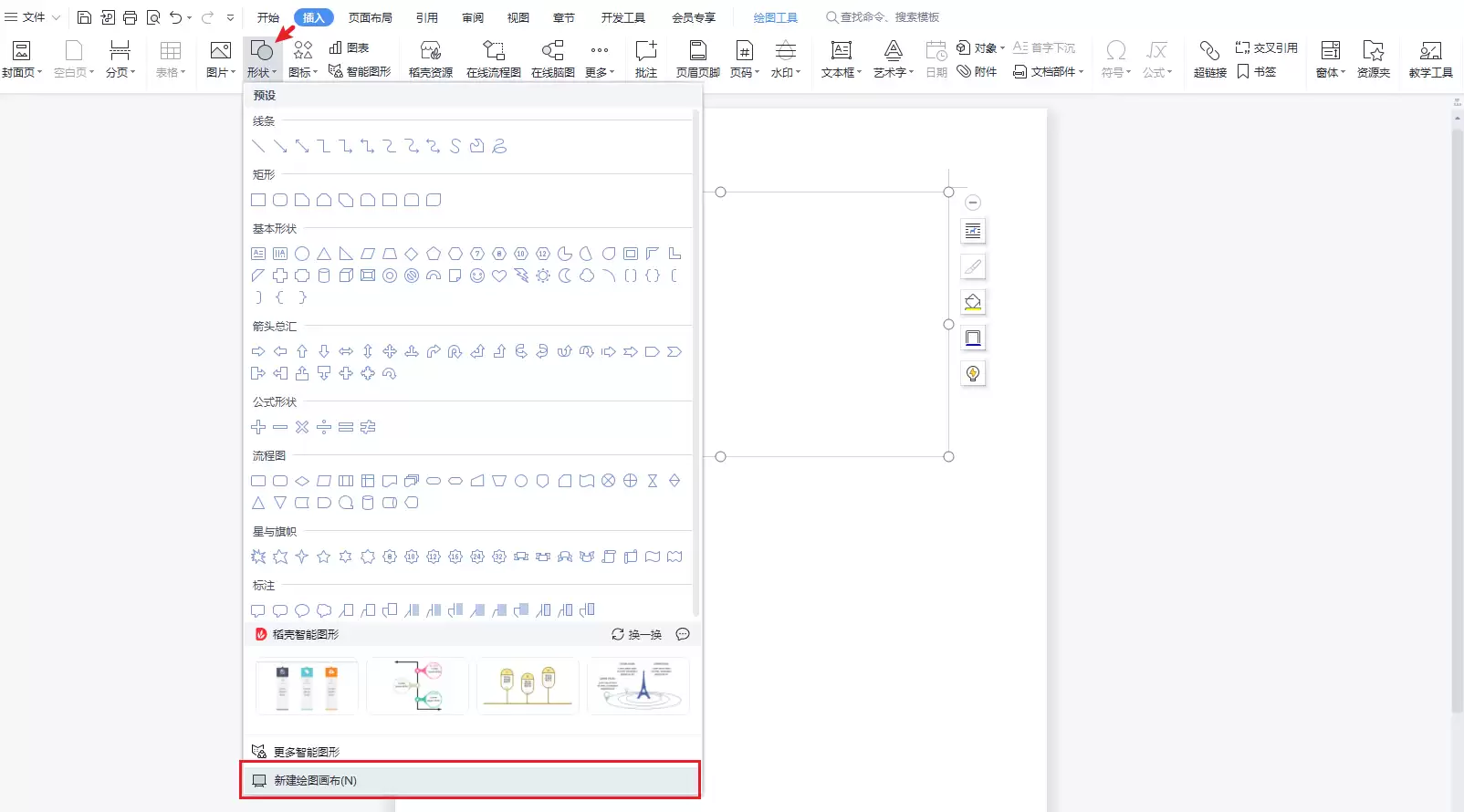
制作流程图
画布建好,就可以动笔了。在“形状”库里,你能找到所有流程图需要的标准符号:矩形代表流程步骤,菱形代表判断决策,椭圆形通常用作开始和结束……根据你的流程逻辑,将这些形状拖拽到画布上。
接下来,在每个形状里双击,就可以输入具体的文字内容。最后,使用“形状”库中的“线条”或“连接符”工具,将各个形状按顺序连接起来。一个完整的流程图骨架就出来了。简单总结,核心步骤就五步:
创建画布、选择形状、添加符号、填充内容、连接过程
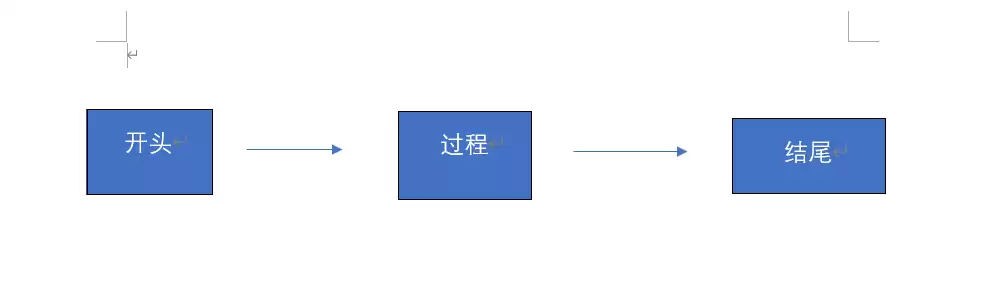
2. 当流程变复杂:专业工具的用武之地
用Word应付简单的流程图绰绰有余,但一旦流程步骤繁多、分支复杂,或者需要频繁调整美化、团队协作时,Word就显得有些力不从心了。这时候,专业的在线图表工具会是更高效的选择。
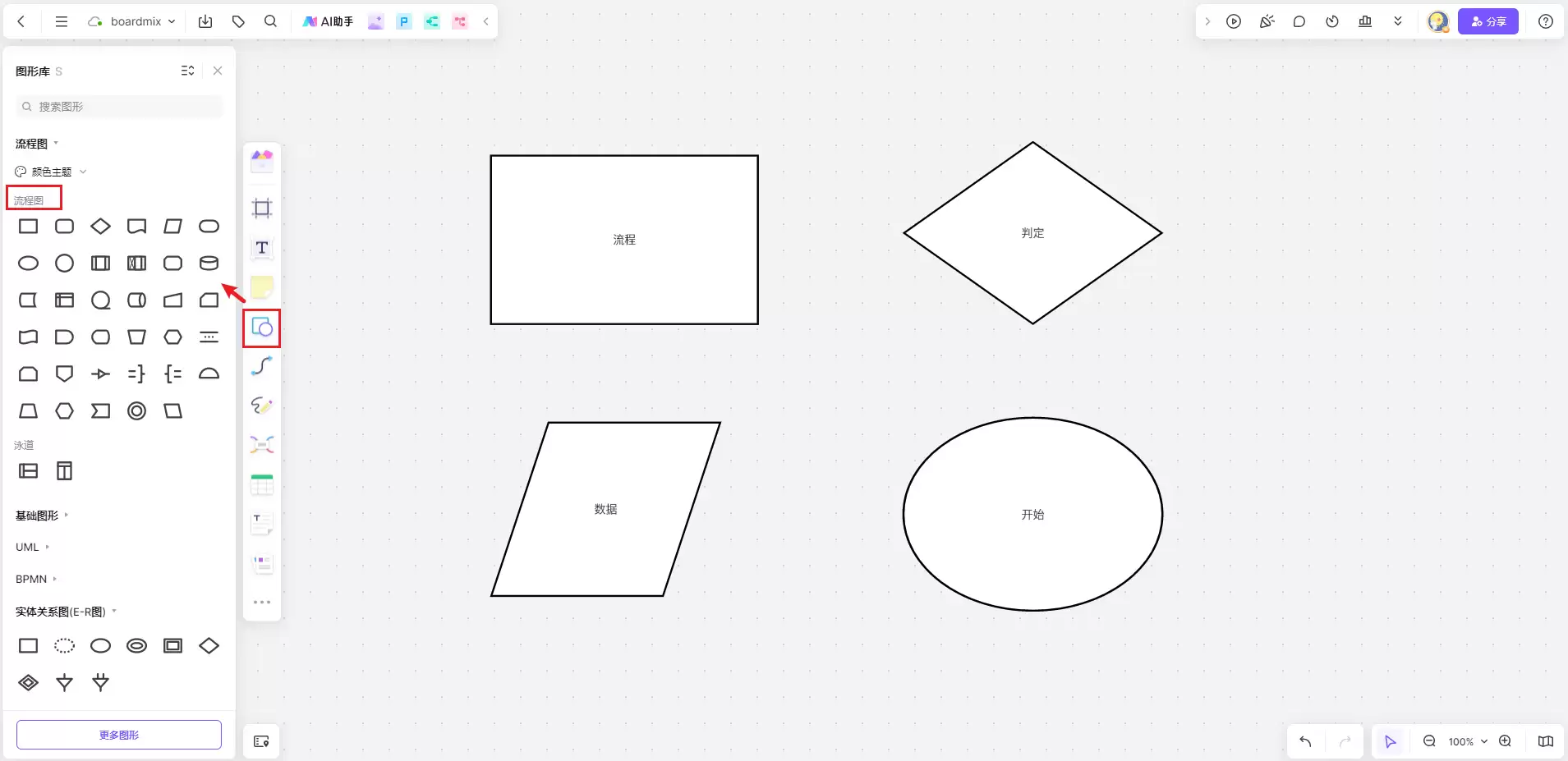
以博思白板Boardmix这类工具为例,它们为流程图绘制做了大量优化。工具内置了齐全的流程图图形符号库,直接拖拽即可使用,还能自由调整颜色、大小。绘制复杂流程图时,这种灵活性和便捷性优势明显。
具体怎么操作呢?通常遵循以下几个步骤:
●
创建环境
●
添加元素
●
建立连接
●
细化标注
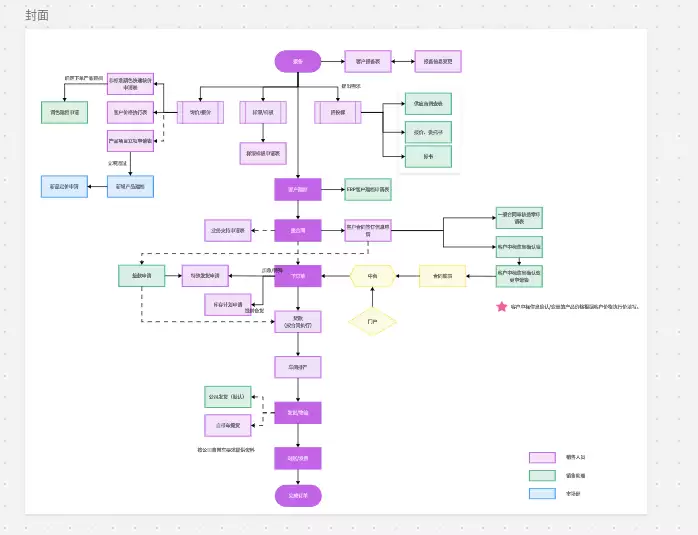
上图就是一个清晰的
客户订单管理流程图
●
美化调整
●
导出分享
总的来说,专业工具通过直观的界面和丰富的功能,让绘制流程图变得更简单、甚至更愉悦。其核心优势在于强大的灵活性和协作性:符号丰富、调整自由,并且支持多人实时协作修改。这对于需要集思广益或快速迭代的团队项目来说,价值巨大。
-

- Deepest Sword手机版下载
- 模拟经营 | 1.00M