
autoCAD2010如何导出jpg-autoCAD2010怎样导出jpg格式文件
想把AutoCAD 2010里画好的图纸存成JPG图片,方便分享或打印吗?其实操作起来并不复杂,核心是利用软件的“打印”功能来实现。下面,咱们就一步步拆解这个流程。
首先,启动AutoCAD 2010,打开你需要导出的那个图形文件。记得在导出前,把视图调整到最合适的状态,确保要导出的内容都清晰、完整地显示在屏幕上。
第一步:启动打印设置
一切就绪后,点击软件左上角的“文件”菜单,从下拉列表中选择“打印”。这个操作会打开打印设置的对话框,后续所有关键步骤都在这里完成。
第二步:配置打印机与打印范围
在弹出来的打印对话框里,第一件事是选择“打印机/绘图仪”。如果你的电脑连接了多个打印机,这里要选对。不过,对于导出JPG来说,更重要的是接下来的设置。
接着,找到“打印范围”选项。这里有几个选择:
- :最灵活,允许你手动框选图纸的任意一个矩形区域进行导出。
窗口
- :直接导出当前屏幕上能看到的所有内容。
显示
- :导出包含所有图形对象的整个区域。
范围
根据你的实际需要,比如是导出整张图还是局部详图,来做出选择。
第三步:设定比例与图纸方向
在“打印比例”区域,你可以控制输出图片的缩放。如果希望JPG图片和CAD原图保持精确的比例关系,可以取消“布满图纸”的勾选,并手动设置为“1:1”。如果对比例要求不严,只是为了查看,勾选“布满图纸”让系统自动适配会更方便。
然后,在“图形方向”处,根据你图纸的布局是横宽还是竖长,选择“横向”或“纵向”。
第四步:选择打印样式与关键输出设置
“打印样式表”通常用于控制线条颜色、宽度等显示效果。如果没有特殊要求(比如必须黑白打印),使用默认的样式即可。
接下来是关键操作:在对话框右侧,找到“打印到文件”这个选项,务必把它勾选上。这个选项才是将图形输出为图像文件(而非纸质打印)的开关。
第五步:保存为JPG文件
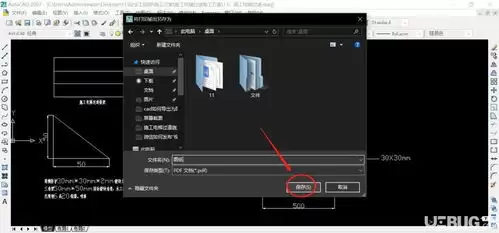
点击“确定”按钮后,并不会立刻开始打印,而是会弹出一个“浏览打印文件”的保存对话框。
在这个对话框里,你需要做两件事:
- 选择文件要保存的位置(文件夹路径)。
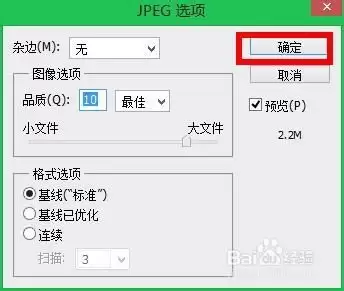
- 给文件起个名字,并在“文件类型”或“保存类型”的下拉列表中,。这是决定最终输出格式的关键一步。
选择“JPEG”或“JPG”格式
最后,点击“保存”。软件就会开始处理你的图形,并将其转换并保存为你指定的JPG文件了。
整个过程所需的时间,取决于图纸的复杂程度和尺寸。完成后,去你刚才选择的文件夹里找找看,那个JPG文件已经安静地躺在那里了。现在,无论是插入报告、上传分享,还是送去打印店,都变得轻而易举。
-

- cad手机看图大师软件下载
- 热门软件 | 未知