
影音先锋如何设置截图保存文件夹
来源:互联网
时间:2026-05-26 19:15:06
用影音先锋看视频,遇到精彩画面想截图保存下来,却发现截图不知道存哪儿了?这确实有点麻烦。别担心,其实只要简单设置一下截图保存路径,就能让所有截图乖乖存到你指定的文件夹里,方便后续查找和管理。
下面,咱们就一步步来看看具体怎么操作。
打开影音先锋软件
首先,确保你的影音先锋软件已经正常启动,并进入了主界面。
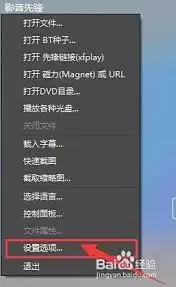
进入设置选项
在软件主界面的左上角,找到“影音先锋”这个菜单按钮,点击它。在弹出的下拉菜单里,选择“设置”选项,这样就能进入软件的详细设置页面了。
找到截图设置项
进入设置页面后,你需要找到和截图相关的选项。它通常藏在“播放设置”或者类似的分类下面,你可以通过左侧的导航栏快速定位,或者直接滚动页面寻找。
更改截图保存路径
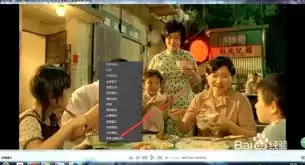
找到截图设置区域后,你会看到一个名为“截图保存路径”的选项,后面显示着当前的默认保存位置。点击这个路径框,系统就会弹出一个文件选择对话框。
选择目标文件夹
在弹出的文件选择对话框里,你可以浏览电脑上的各个磁盘,找到你心仪的目标文件夹。无论是选择一个已有的文件夹,还是点击“新建文件夹”创建一个全新的,都可以。
确定保存路径
选好目标文件夹后,点击“确定”按钮。这时,“截图保存路径”框里的地址就会立刻更新为你刚刚选择的文件夹路径。
完成设置
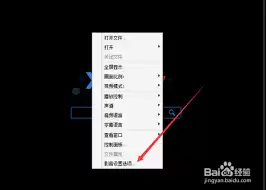
最后一步,别忘了点击设置页面最下方的“确定”按钮,来保存你所有的更改。至此,设置就全部完成了。以后影音先锋的所有截图,都会自动保存到你指定的那个文件夹里。
整个过程其实就这么简单。设置好之后,无论是为了收藏经典镜头、记录学习要点,还是其他任何需要截图的场景,你都能快速、高效地找到它们,再也不用在电脑里大海捞针了。赶紧动手试试吧。


