
雷电模拟器14零基础入门指南:从下载到畅玩,一篇搞定
想在电脑的大屏幕上玩手机游戏,却对“模拟器”这个词感到陌生?别担心,这篇指南就是为你准备的。雷电模拟器14针对新手做了大量优化,从下载到流畅运行,整个过程清晰简单,无需任何复杂设置。跟着下面的步骤走,不出五分钟,你就能在电脑上享受手游的乐趣了。

为什么选择模拟器?
简单来说,模拟器就是在电脑里“再造”了一台手机。雷电模拟器能够支持市面上绝大多数安卓和iOS游戏登录。它的好处显而易见:
首先,大屏幕带来的视觉冲击和操作空间,是手机小屏无法比拟的,看得更清,玩得更爽。
其次,用键盘和鼠标来替代手指触控,尤其在需要精准走位或快速操作的游戏里,优势立竿见影。
最后,对于需要“肝”多个账号的玩家,模拟器的“多开”功能堪称神器,可以同时运行多个游戏窗口。
雷电14作为少数适配安卓14内核的模拟器,能流畅运行最新版本的游戏和应用,同时做到了启动迅速、资源占用低。这意味着,玩家可以摆脱手机硬件和屏幕尺寸的限制,直接在电脑上畅玩主流手游。
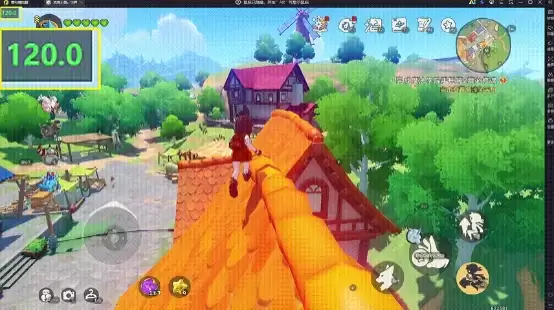
第一步:下载与安装
这里有个关键提醒:务必通过官方网站下载,这是避免安装到捆绑了广告或垃圾软件第三方版本的最可靠方法。
操作流程非常简单:
1. 打开你电脑上的任意浏览器。
2. 在搜索框输入「雷电模拟器官网」进行搜索。
3. 从结果中找到带有「官方」标识的链接,点击进入。
4. 在官网首页找到「雷电14」的下载按钮,点击下载安装包。
5. 下载完成后,双击安装包,一路点击「下一步」,选择好你希望安装的磁盘路径即可。
6. 安装完毕,桌面上会出现「雷电模拟器14」和「雷电多开器14」两个快捷图标。
整个过程干净利落,没有多余的步骤,也不会捆绑任何无关软件。
第二步:首次启动与基础设置
安装完成后直接打开雷电14,其实就已经可以用了。但为了让体验更上一层楼,不妨花一分钟做几个基础设置:
1. 性能设置:
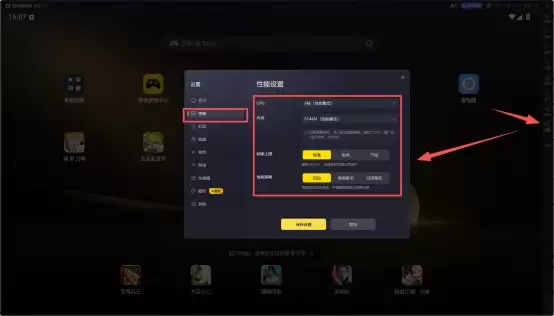
2. 分辨率:
3. 声音:
完成以上设置后,模拟器会自动重启。重启完毕,一个流畅的安卓14环境就准备就绪了。值得一提的是,雷电14已经适配了大多数电脑的虚拟化技术,通常无需用户手动开启VT(虚拟化技术),真正做到了开箱即用。
第三步:安装游戏
安装游戏主要有两种途径:
方法一(推荐):
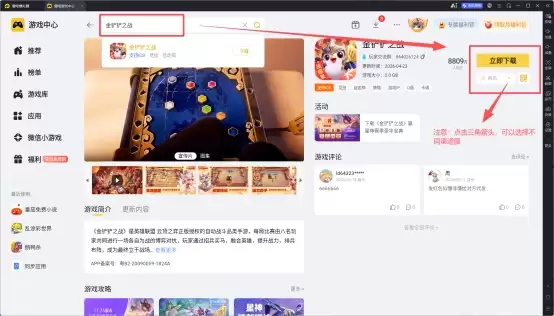
方法二:
游戏安装好后,双击桌面图标就能启动。对于大多数热门游戏,模拟器已经预设好了键盘映射,例如常用WASD键控制移动,鼠标控制视角,上手就能玩。
第四步:善用AI助手与多开入门
AI助手:
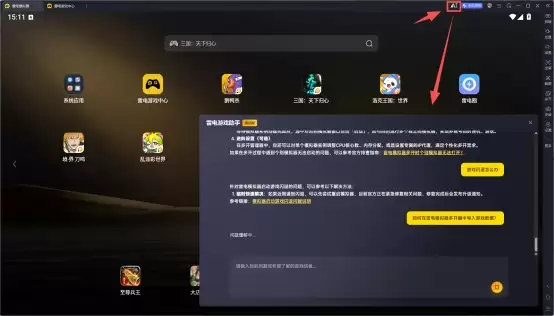
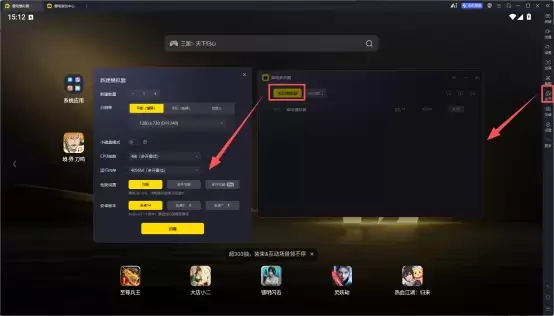
多开功能(同时运行多个游戏账号):
1. 打开桌面上的「雷电多开器14」。
2. 点击左下角的「添加模拟器」→「新建」。
3. 等待新的模拟器窗口创建完成,然后双击启动它。
4. 在每个独立的模拟器窗口里,分别登录不同的游戏账号即可。
多开时需要注意电脑硬件资源。一般来说,电脑物理内存越大,能同时流畅运行的窗口就越多。一个实用的建议是:8GB内存的电脑最多开3个窗口,16GB内存则可以尝试开5-6个。
常见问题解答
Q:游戏运行时感觉有点卡顿?
A:可以尝试三步走:首先,在模拟器设置里适当调高CPU和内存的分配;其次,关闭电脑上其他正在运行且占用资源较多的程序(比如多个浏览器标签页或视频软件);最后,适当调低游戏内的画质设置。
Q:如何用键盘控制游戏?
A:大部分热门游戏都已预设好按键。如果需要自定义,点击模拟器右侧工具栏的「按键设置」,然后将屏幕上的虚拟按键图标拖拽到你希望映射的键盘按键上即可。
Q:雷电14能和旧版的雷电9同时安装吗?
A:完全可以。两个版本可以共存于同一台电脑,彼此独立运行,互不干扰。
Q:模拟器启动时提示“检测到未开启VT”?
A:虽然目前新电脑基本默认开启,但如果你使用的是较旧的电脑,可能需要手动开启。方法是重启电脑,在启动时按Del或F2键进入BIOS设置界面,找到「Intel Virtualization Technology」或「AMD SVM」的选项,将其设置为「Enabled」(启用),然后按F10保存并退出即可。
结语
看到这里,你已经掌握了雷电模拟器14从安装到畅玩的全部基础操作。整个过程的核心无非三步:下载安装、简单设置、安装游戏。剩下的,就是享受在大屏幕上沉浸式游戏的快乐了。如果在使用过程中遇到任何疑问,别忘了右上角那位随时待命的AI助手。现在,就去官网下载,开始你的大屏游戏之旅吧。


