
流程图如何制作,3种超详细绘制教程分享!
流程图,或者说输入-输出图,本质上是一种将过程或工作流可视化的工具。它通过一系列形状、箭头和文字说明,把一个复杂的流程分解成清晰的步骤,无论是梳理事件走向还是分析逻辑问题,都显得格外直观。每个步骤按顺序执行,用不同的图形表示,再用线条连接起来,逻辑关系一目了然。
得益于这种结构清晰、逻辑性强、易于描述和理解的特点,流程图在众多领域都扮演着关键角色。今天,我们就来聊聊绘制流程图的三种主流方法,并重点介绍一款能极大提升效率的先进工具。
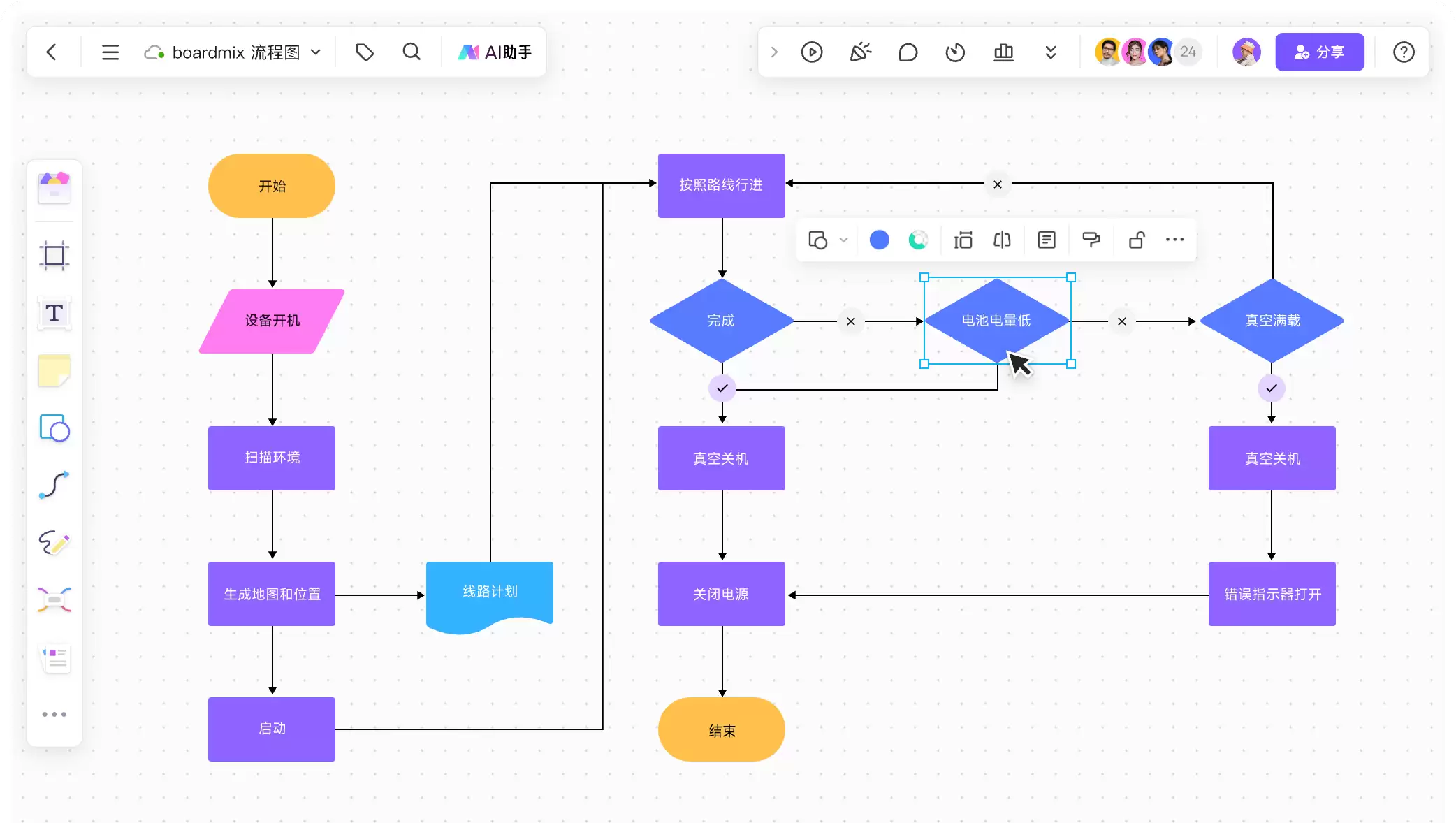
1. 创新方法:在线流程图制作
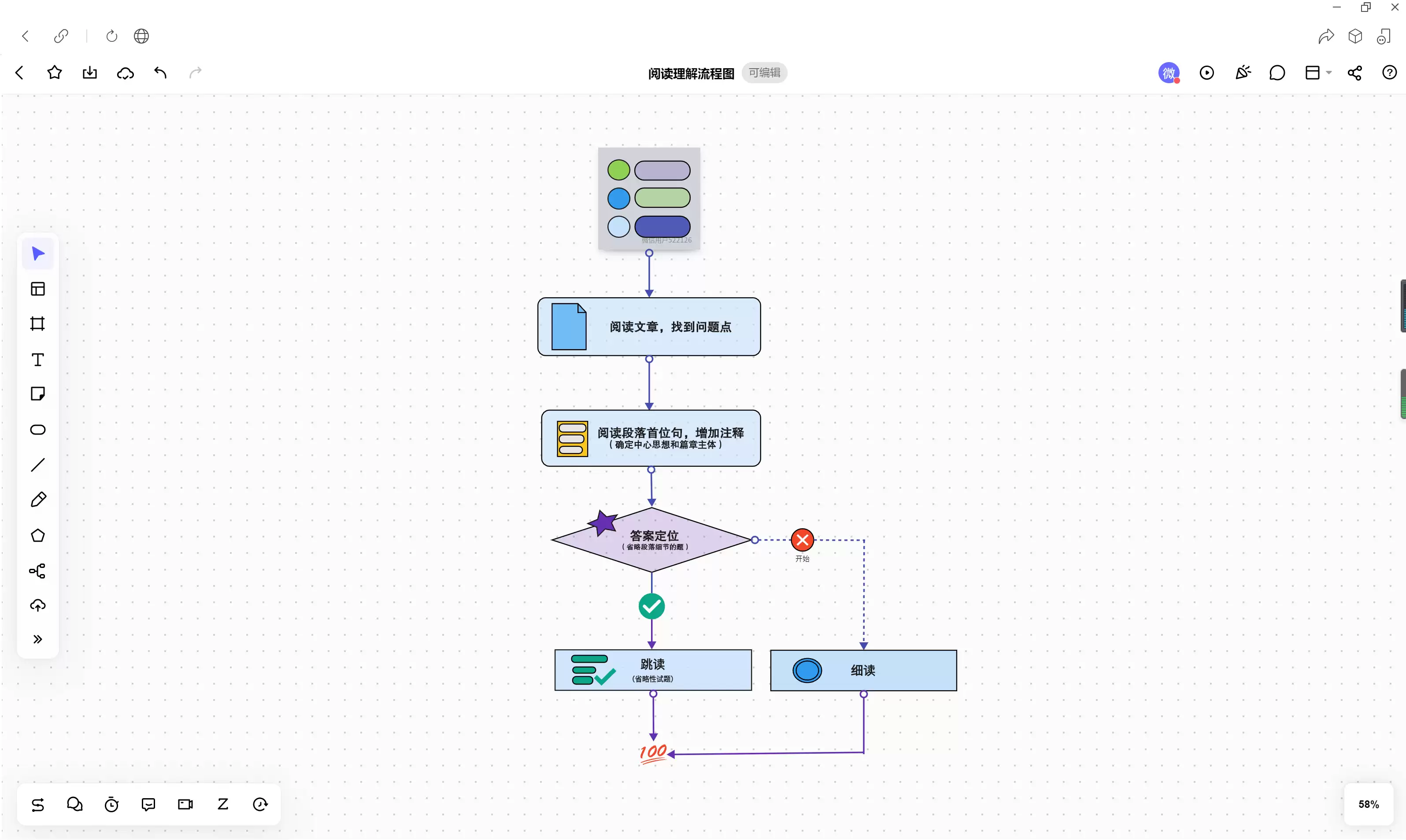
进入数字化时代,绘制流程图早已告别了纸笔时代。利用像Boardmix这样的在线白板工具,整个过程变得高效又便捷。下面,我们以绘制一份“阅读理解解题步骤”的流程图为例,看看如何快速完成。
第一步:访问在线平台
直接在浏览器中搜索“Boardmix博思白板”进入其官网。最大的优势在于无需下载安装,打开网页就能使用。

第二步:调用丰富的模板库
登录账号后,进入工作台主页,你会发现一个分类清晰的模板库。直接选中“流程图”类别,就能看到大量预设好的模板,可以免费套用,这为快速启动项目节省了大量时间。

第三步:自由编辑与创作
套用模板只是开始,真正的灵活性体现在自定义编辑上。
- 添加与调整元素
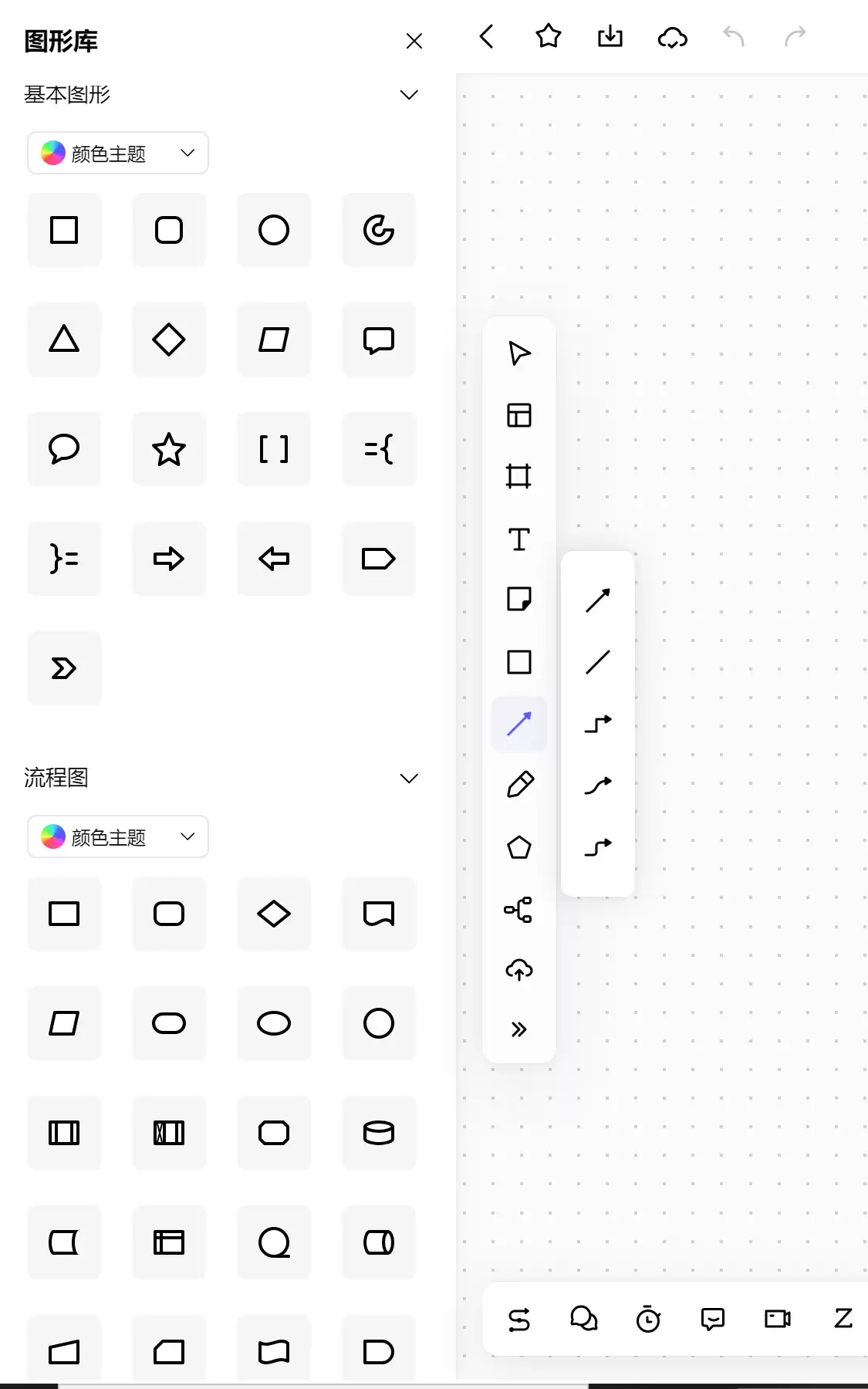
新建白板文件后,便进入了创作空间。你可以根据需求任意调整模板,也可以从零开始。Boardmix提供了庞大的图形符号库,涵盖各种流程图标准图形,完全能满足专业绘制需求。此外,插入文本、表格、思维导图甚至便签都不在话下。
- 智能连接与布局
流程图的精髓在于步骤间的逻辑关系。Boardmix的智能连接线功能让这一步变得异常简单:将鼠标悬停在图形上,点击出现的箭头并拖动,即可轻松创建连接线,并自由控制其方向和路径,直观地呈现你心中的布局。
如果需要让流程图更生动,直接插入图片或相关文档链接即可。回到我们的例子,绘制阅读理解流程:从“阅读文章”开始,到“定位问题”、“阅读首尾句做注释”,再到判断“是细节题则跳读,非细节题则细读”,最终“得出答案”。借助模板和这些编辑功能,一套完整的解题步骤流程图很快就能跃然“板”上。
2. 流行做法:运用Excel/PowerPoint制作流程图
对于已经深度集成在办公场景中的Excel和PowerPoint,许多人也会利用它们来绘制流程图。两款软件操作逻辑相似,都依赖于内置的SmartArt图形功能。
第一步:插入SmartArt图形
在软件顶部的菜单栏中找到“插入”选项卡,点击后选择“SmartArt”。在弹出的窗口中,左侧列表选择“流程”类别,右侧便会展示多种流程图样式,挑选一个符合需求的即可。
第二步:添加内容与形状
插入的流程图模板自带文本框,点击即可输入步骤说明。如果预设的形状数量不够,可以通过SmartArt设计工具栏中的“添加形状”来扩充。
第三步:设计与完善
最后,可以利用软件提供的样式、颜色更改工具对流程图进行美化,调整布局,使其更加美观和专业。
3. 传统做法:运用Word/Visio制作流程图
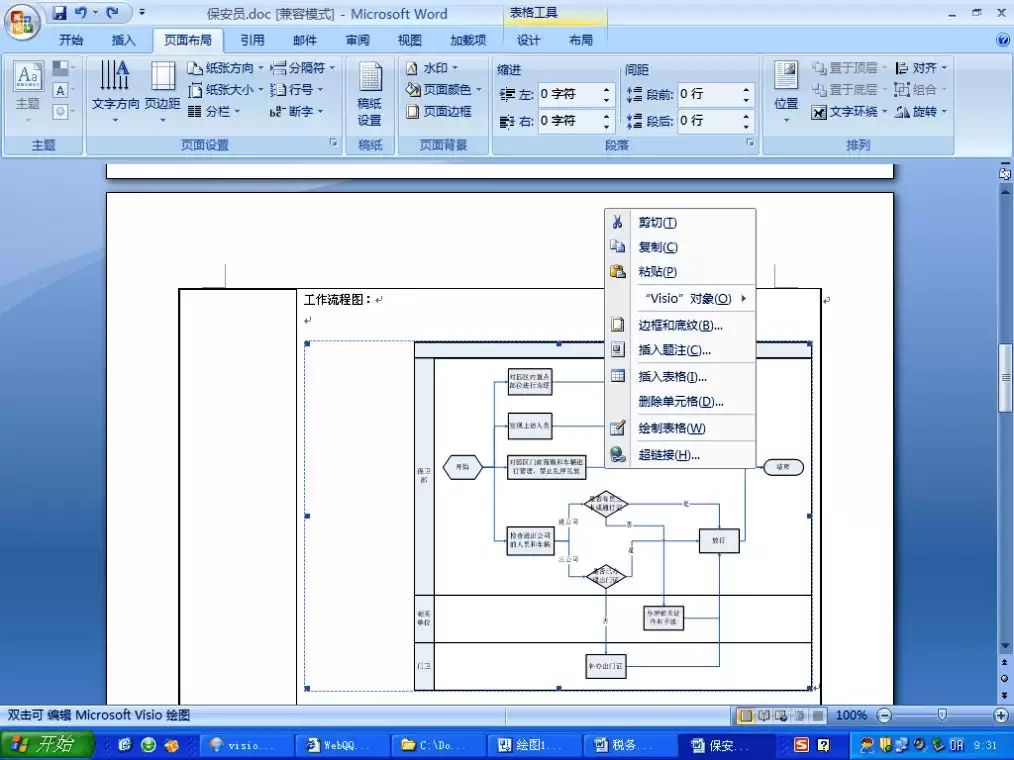
作为文档处理的老牌工具,Word也具备基础的流程图绘制能力,过去这是一种很常见的做法。
第一步:启动插入功能
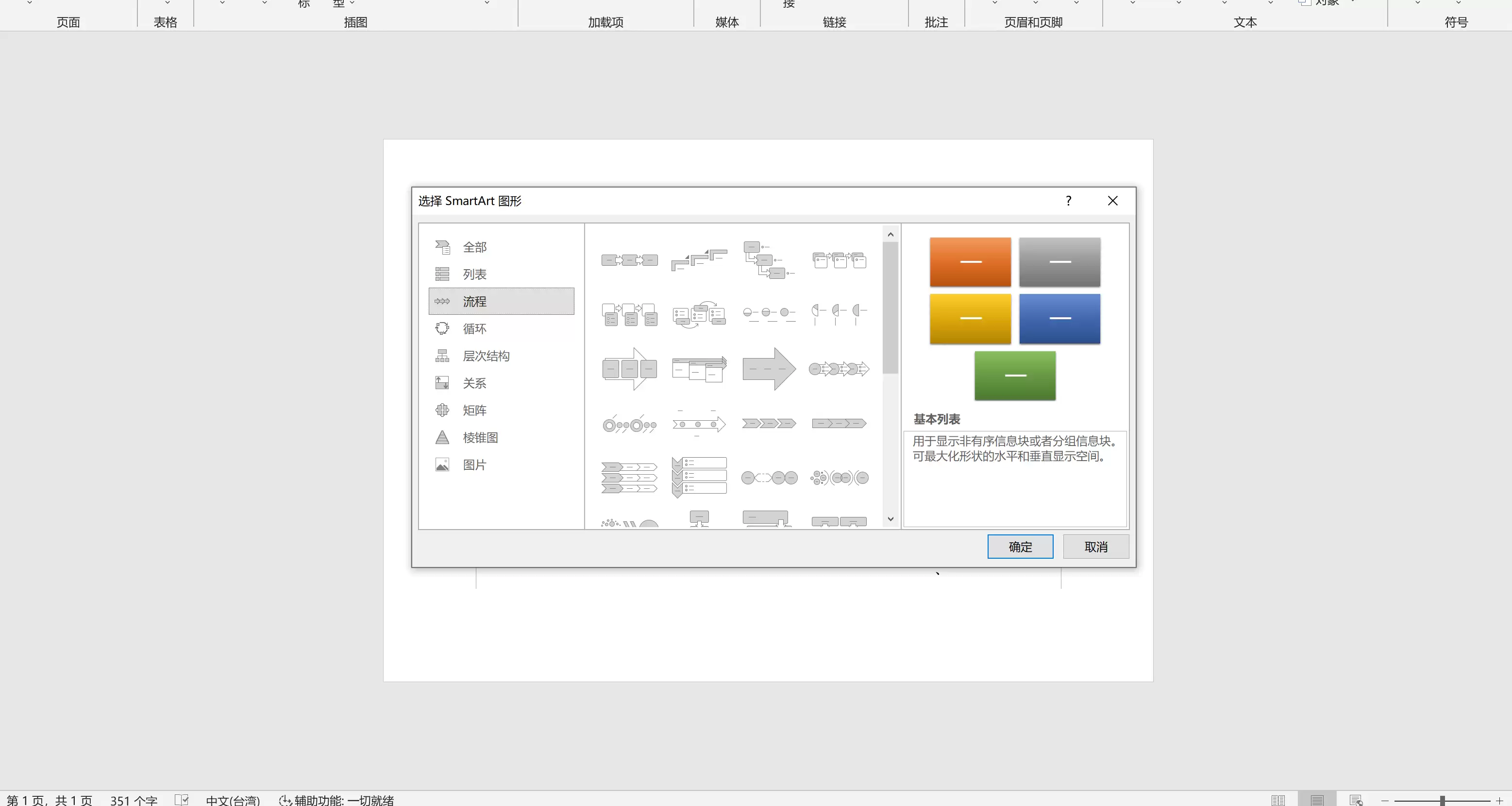
打开Word文档,在顶部菜单栏点击“插入”,然后选择“SmartArt”。
第二步:选择流程模板
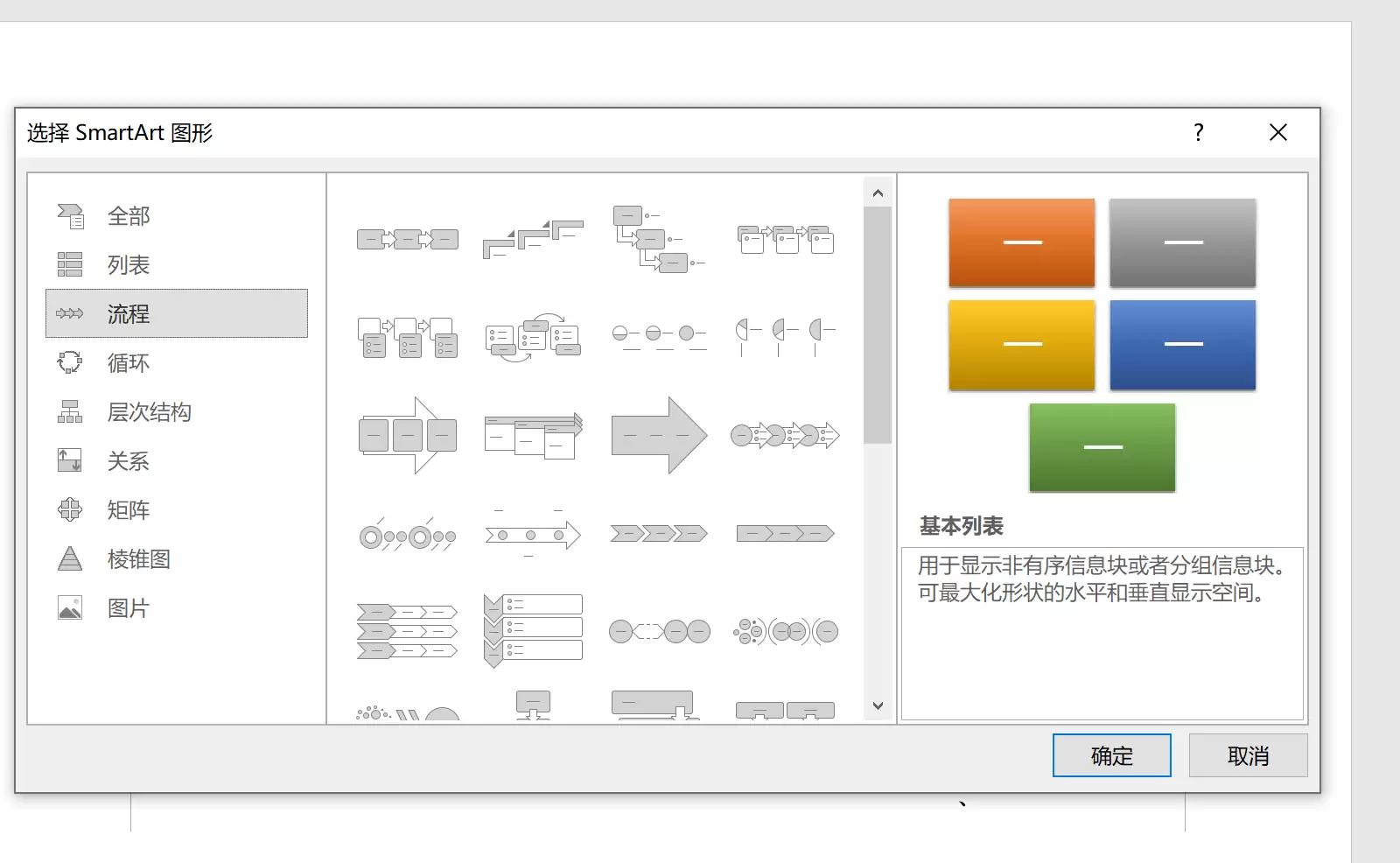
在弹出的SmartArt图形库中,选择“流程”类别,然后从众多图示里挑选一个合适的样式。
第三步:编辑与插入元素
点击图形中的文本框可直接输入文字。如果需要插入图片,则需使用“插入”菜单下的“图片”功能单独操作。文本编辑也可以通过左侧弹出的文本窗格进行,支持直接粘贴。
除了Word,在专业领域,微软的Visio则是更传统的选择。这款早在1992年就面世的软件,现已成为Office家族的一员,专精于图表绘制。
第一步:选择图表类型
打开Visio,在新建页面中选择“流程图”类别,然后从细分模板中选取所需类型。
第二步:拖拽绘制与连接
从左侧的形状库中,将所需的流程图形状拖拽到绘图板上。然后使用“连接线”工具,将各个形状按逻辑顺序连接起来。
第三步:添加文本与完成
双击每个形状即可输入文字说明。输入完毕后,点击绘图板的空白区域即可完成编辑。
总而言之,选择一款合适的工具,对于绘制逻辑清晰、视觉直观的流程图至关重要。好的工具不仅能提升效率,更能帮助我们在思维和视觉呈现上更上一层楼。综合来看,像Boardmix这样的在线工具,凭借其丰富的符号库、预设模板、自由的布局能力以及便捷的协作特性,无疑为高效绘制流程图提供了一个强有力的现代解决方案。
-

- boardmix官方版下载
- 热门软件 | 25.5M
- 白板 思维导图app
-

- BoardMix软件免费版下载
- 热门软件 | 25.9MB
- 云端 使用软件 使用