
消费保app怎么填投诉单 消费保app投诉单填写步骤
来源:互联网
时间:2026-05-12 10:05:38
肯定有的用户还不知道消费保app怎么填投诉单,消费保app投诉单填写步骤,下面由号令cc为您带来这方面的答案,跟小编一起来看看哦。
消费保app怎么填写投诉单,打开应用后点击屏幕正下方的投诉按钮,进入投诉流程,在搜索栏输入需要投诉的企业名称或品牌关键词进行检索,完整填写投诉问题描述并上传凭证文件,确认后点击下一步,准确填写涉及金额、个人真实信息及订单编号,最终提交投诉。

消费保app投诉单填写步骤:
1、打开应用后点击屏幕正下方的投诉按钮,进入投诉流程。

2、在搜索栏输入需要投诉的企业名称或品牌关键词进行检索。
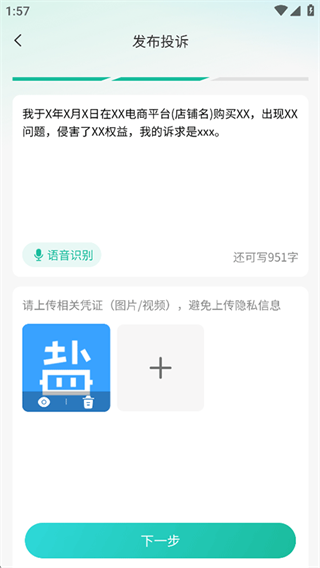
3、完整填写投诉问题描述并上传凭证文件,确认后点击下一步。
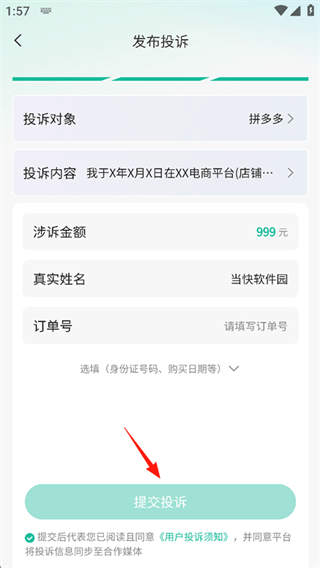
4、准确填写涉及金额、个人真实信息及订单编号,最终提交投诉。
上面是号令cc的小编为您带来的消费保app怎么填投诉单,消费保app投诉单填写步骤,希望有帮到大家。
-

- 消费保投诉处理平台app安卓下载
- 热门软件 | 19.3M
- 生活