
鲁大师如何设置优化内存的时间间隔
来源:互联网
时间:2026-02-28 10:00:05
也许很多的伙伴想了解鲁大师如何设置优化内存的时间间隔,下面让号令cc的小编为你解决这个问题吧,跟小编一起来看看吧。
鲁大师设置优化内存的时间间隔教程
第一步:在电脑系统桌面上,选择【鲁大师】进入。

第二步:在“鲁大师”软件主面板中,选择【菜单】图标进入。

第三步:在“菜单”弹出下拉框中,选择【设置】进入。

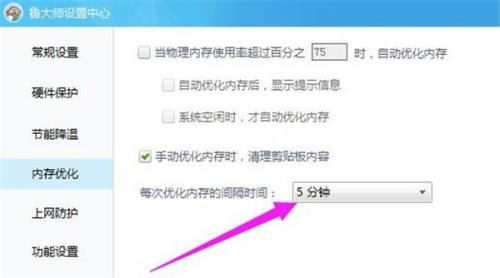
第四步:在“鲁大师设置中心”弹框中,选择【内存优化】进入。

第五步:在“内存优化”版面中,单击“每次优化内存的间隔时间”后的选择框。
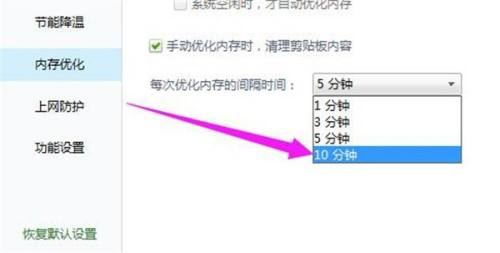
第六步:在弹出的下拉框中,单击【10分钟】完成。
结语:以上是号令cc的小编为您带来的鲁大师如何设置优化内存的时间间隔,希望能帮助到大家,更多相关的文章请关注号令cc。