
谷歌浏览器怎么用?谷歌浏览器怎么截长图?
来源:互联网
时间:2026-02-13 10:20:28
谷歌浏览器怎么截长图?
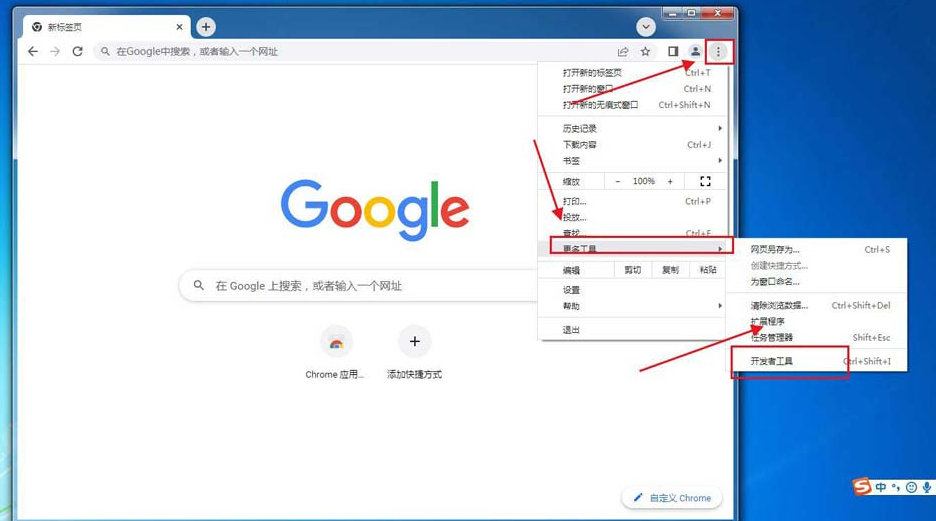
1.打开开发者工具:
打开Chrome浏览器,点击右上角的菜单按钮(通常是三个点),然后依次选择“更多工具” > “开发者工具”。
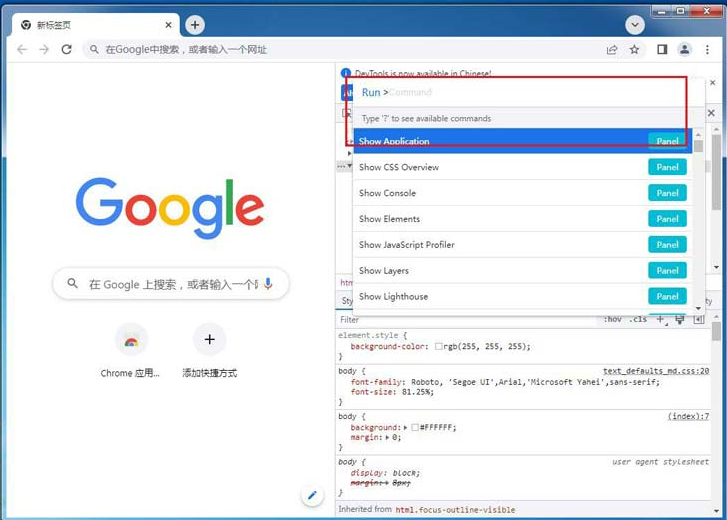
2.调出命令菜单:
在“开发者工具”页面中,按下键盘快捷键“Ctrl+Shift+P”(在Mac上是“Command+Shift+P”),这将打开一个搜索命令的输入框。
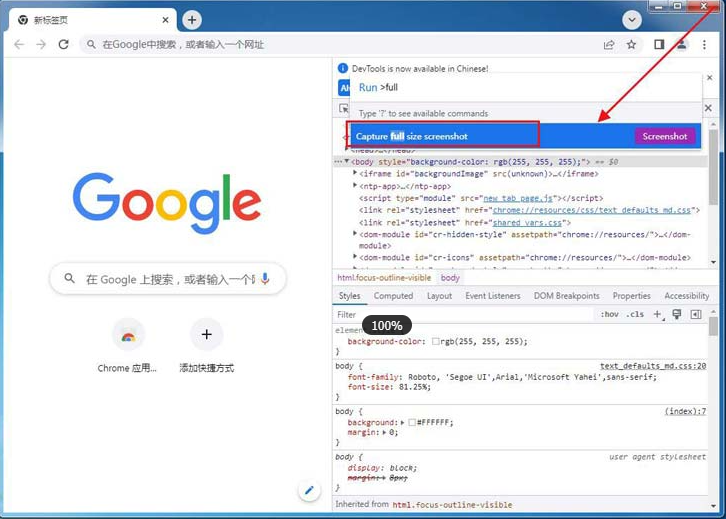
3.搜索截图命令:
在搜索框中输入“full”,然后从搜索结果中选择“Screenshot capture full size screenshot”选项。这将启动Chrome的全页面截图功能。
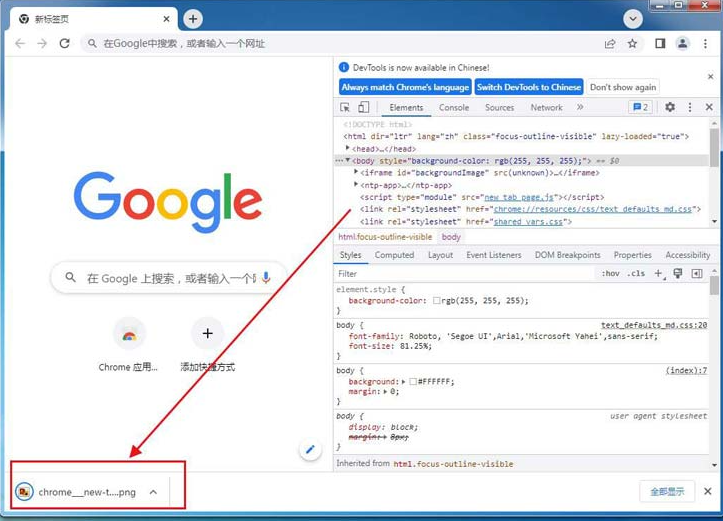
4.查看和保存截图:
截图完成后,Chrome会自动将其保存到“下载内容”文件夹中。你可以在浏览器的下载历史记录中找到这个图片文件,双击即可打开并查看。
-

- 谷歌浏览器2024最新版本
- 热门软件 | 234.54MB
- 生活休闲
-

- 谷歌浏览器金丝雀最新版
- 热门软件 | 250.93MB
- 生活休闲
-

- 谷歌浏览器破解版永久免费
- 热门软件 | 132.62MB
- 生活休闲