
Adobe Illustrator CS6制作3D立体效果正方体的操作教程
来源:互联网
时间:2026-02-12 15:23:23
Adobe Illustrator CS6制作3D立体效果正方体的操作教程

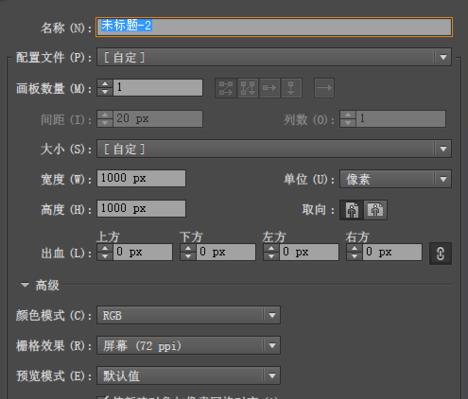
我们需要打开Adobe Illustrator CS6软件,ctrl+n新建任意大小文件

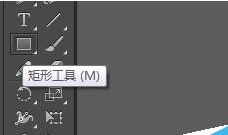
然后我们选择左边工具栏的矩形工具
接着我们在画板上画一个正方形,这里我的大小是300*300Px,记住你所画图形的长宽,是为了之后设置它的厚度

这时选中正方形的情况下,点击“效果”—“3D”—“凸出和斜角” 然后会弹出一个设置框,在“凸出厚度”那里输入300,和你正方形的大小保持一致
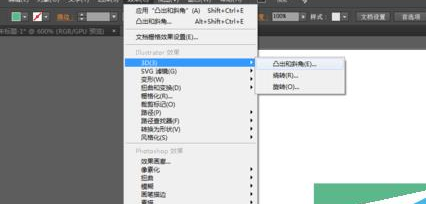
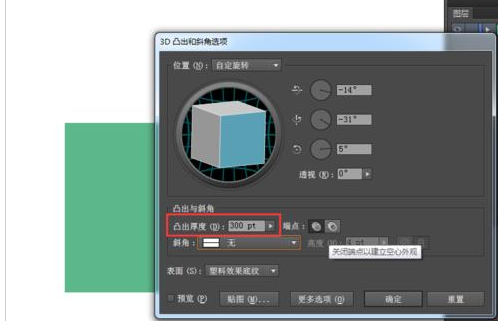
再点击确定,正方体就做好了。 “凸出厚度”的大小所带来的不同,你们可以试一下
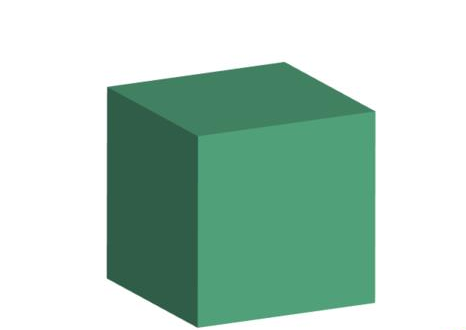
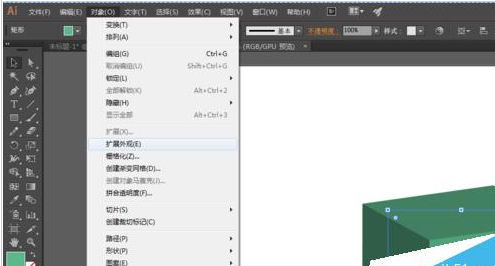
这时的正方体,其实还是个正方形,不可以调整每一个角,所以选中它,点击“对象”—“扩展外观”这时正方形才真正的变成了正方体
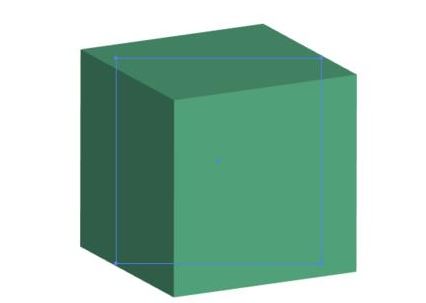
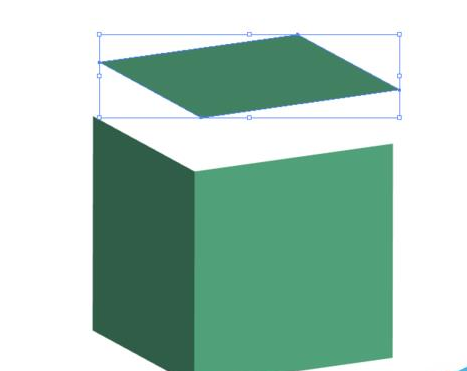
现在它的每一个面和点都可以调整
相信你们看完了上文讲述的Adobe Illustrator CS6制作3D立体效果正方体的详细操作步骤,你们是不是都学会了呀!
