
谷歌浏览器设置密码以及表单自动填充的操作步骤
来源:互联网
时间:2026-02-12 15:16:48
谷歌浏览器设置密码以及表单自动填充的操作步骤

我们先在电脑上打开chrome浏览器,然后在浏览器的地址栏输入chrome://settings,然后按下回车键
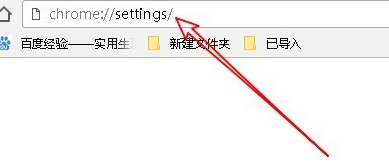
这时就会打开chrome浏览器的设置页面,点击页面中的“设置”快捷链接。
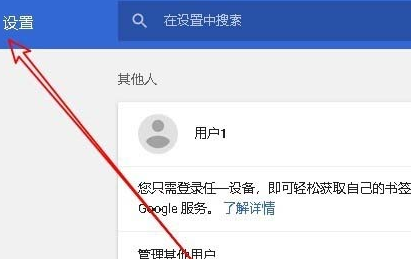
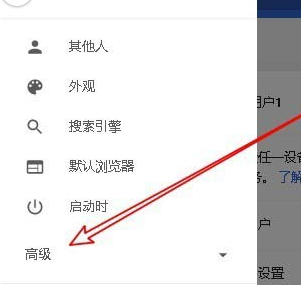
接着我们在打开的设置下拉菜单中,点击“高级”快捷链接。
然后我们点击高级展开菜单中的“密码和表单”菜单项。
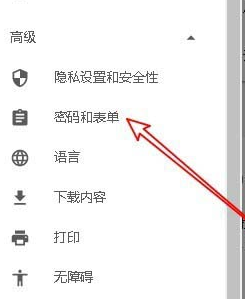
接下来我们在右侧打开的密码和表单设置框中找到“自动填充设置”快捷链接。
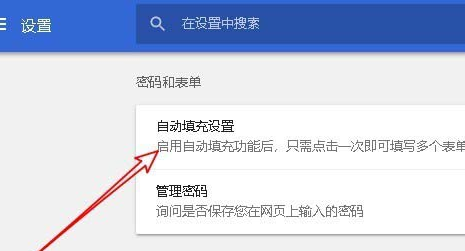
在打开的设置页面中,我们点击启动后面的开关,使其处于打开状态 。

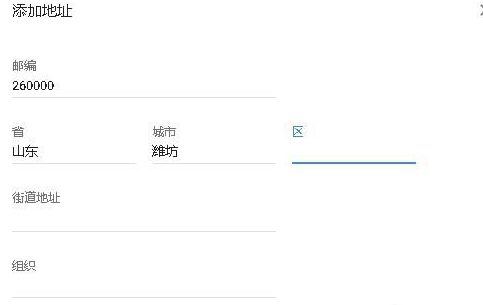
接下来我们可以自己添加注册时的信息,点击地址后面的“添加”快捷链接。

这时候我们在弹出的页面中,我们按提示依次输入我们的地址信息即可。
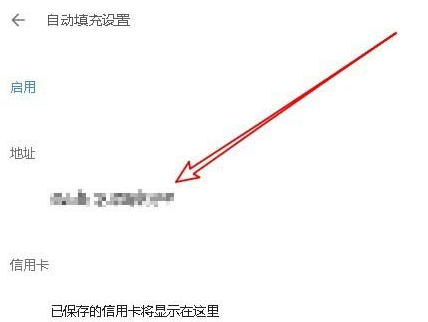
最后我们回到自动填充设置页面,就看到了设置好的地址信息。这样以后再在网站上注册会员的时候,只要有相关的信息就会自动填写了。
相信各位看完了上文所述的谷歌浏览器(Google Chrome)设置密码以及表单自动填充的具体操作流程,大家应该都学会了吧!
