
i4爱思助手导入电子书的详细步骤介绍
来源:互联网
时间:2026-02-13 04:22:01
i4爱思助手导入电子书的详细步骤介绍

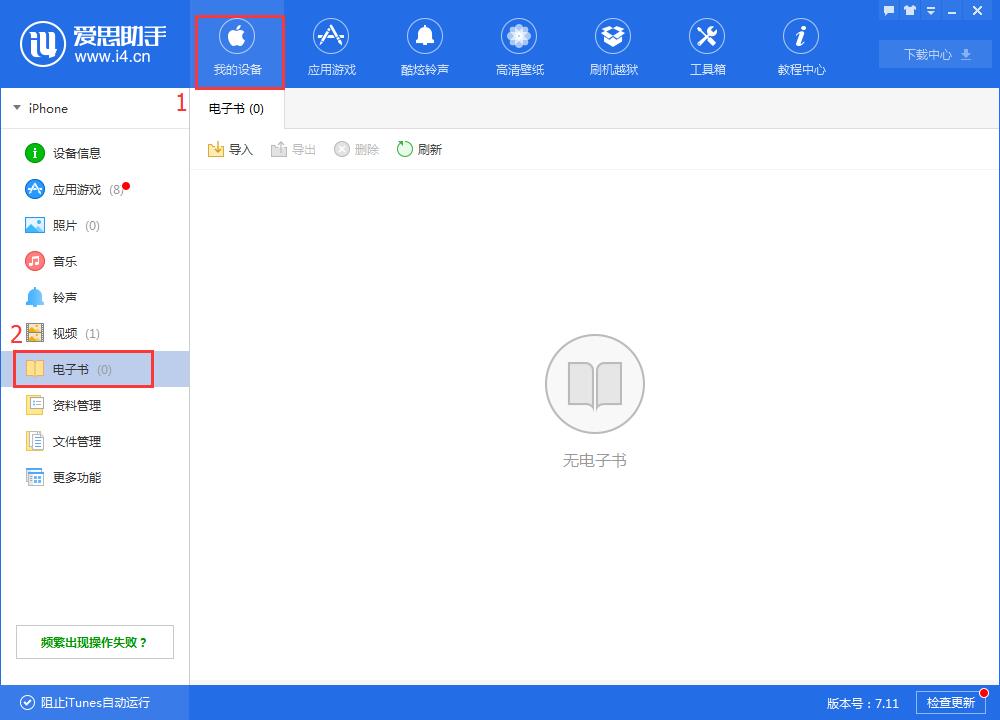
我们先打开爱思助手PC端,将移动设备连接到电脑,进入“我的设备 -> 电子书”;
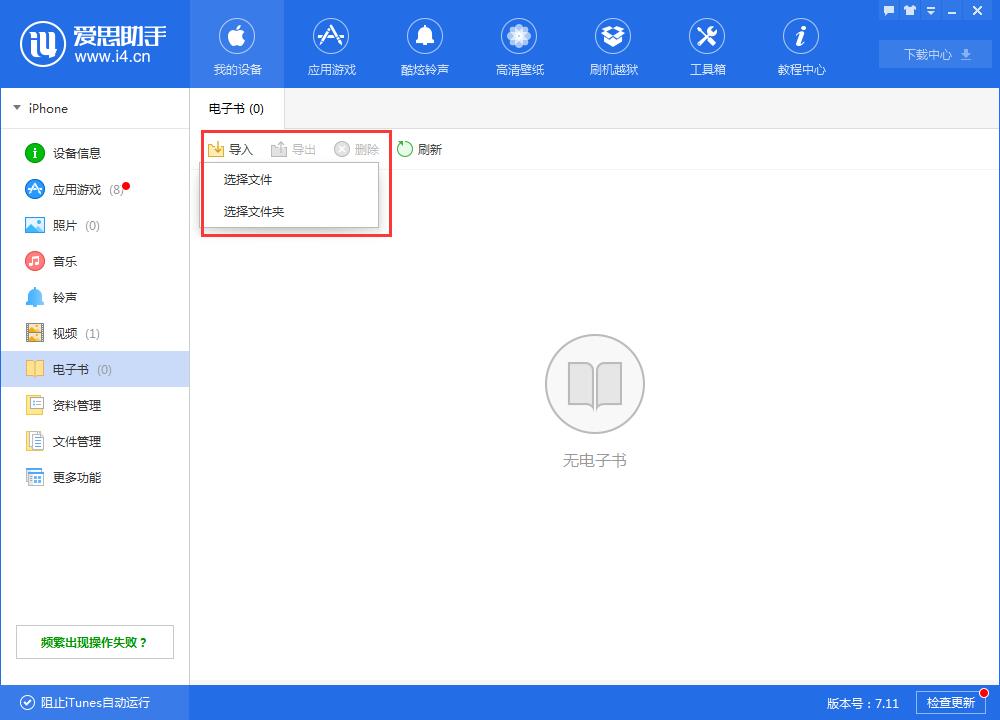
然后我们点击“导入”按钮,选择导入文件或文件夹,在弹出框中选择想要导入的文件并确认0iBook只支持pdf和epub两种格式的电子书);
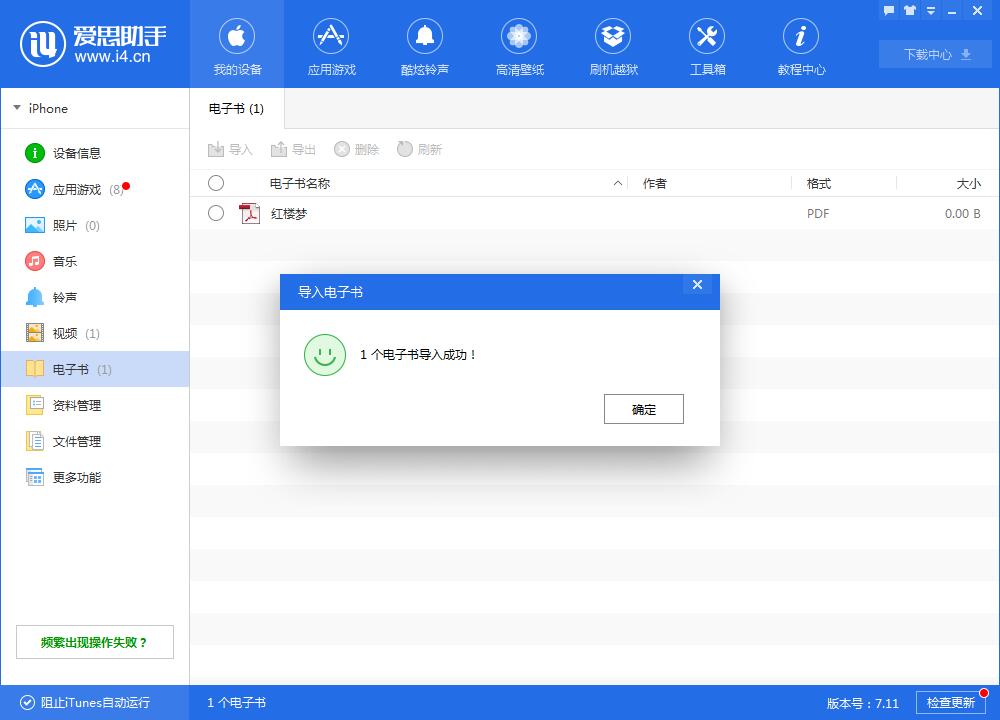
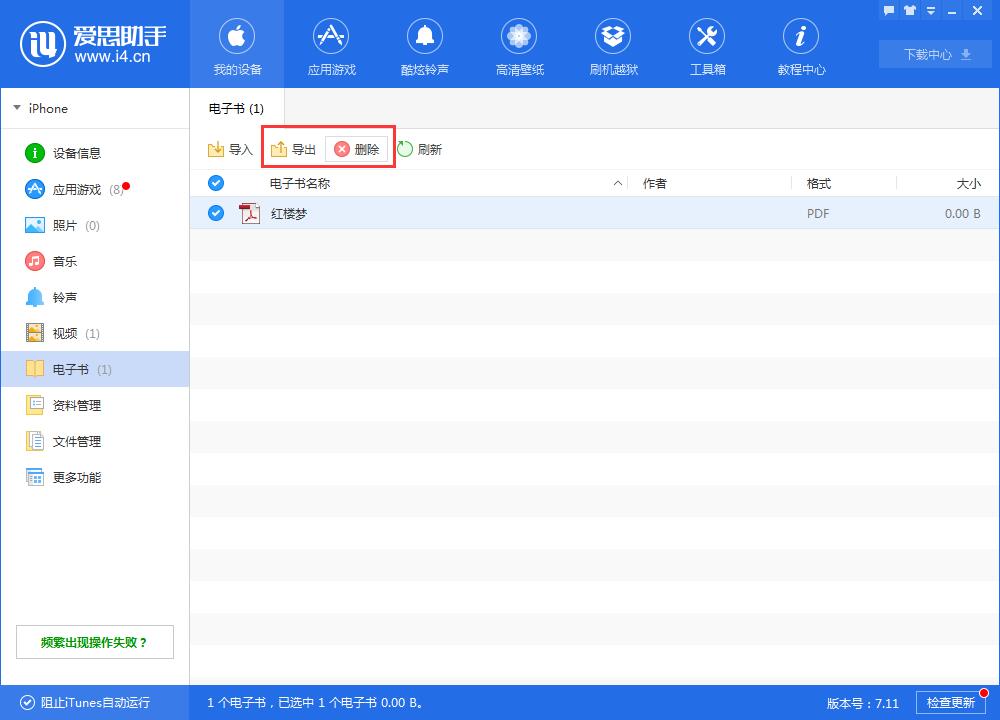
这时耐心等待,爱思助手将把您选择的电子书导入到移动设备,如下图:表示已经导入成功;
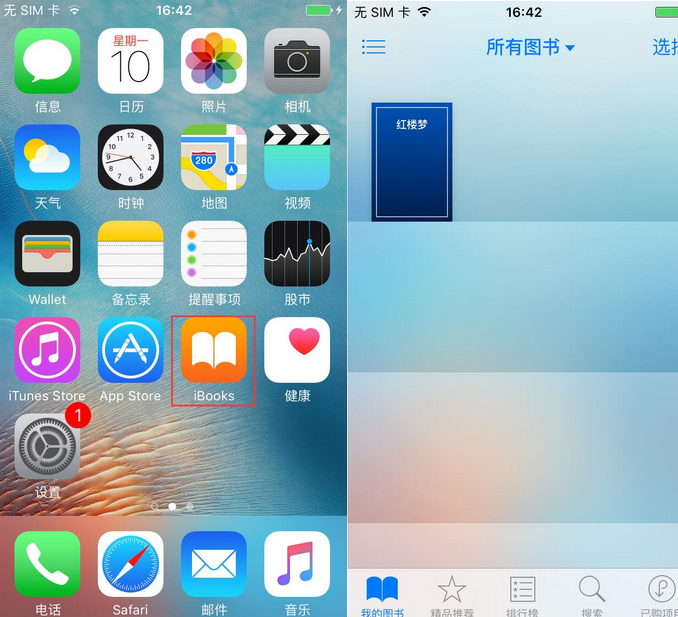
导入后的电子书可以在移动设备中查看:打开“iBook”应用查看已导入的电子书;
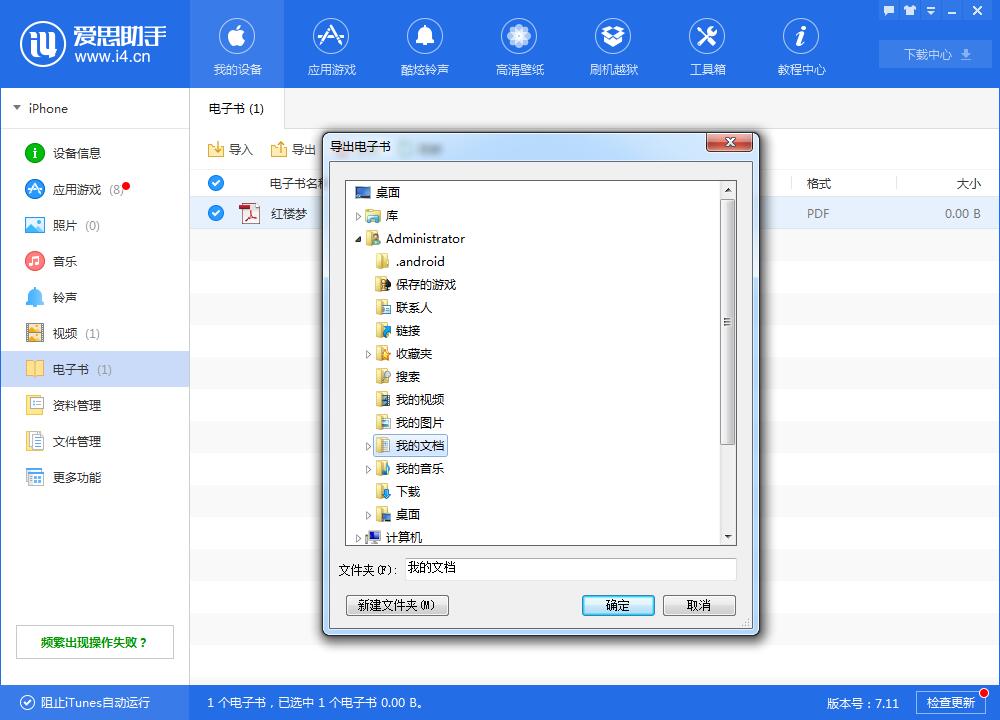
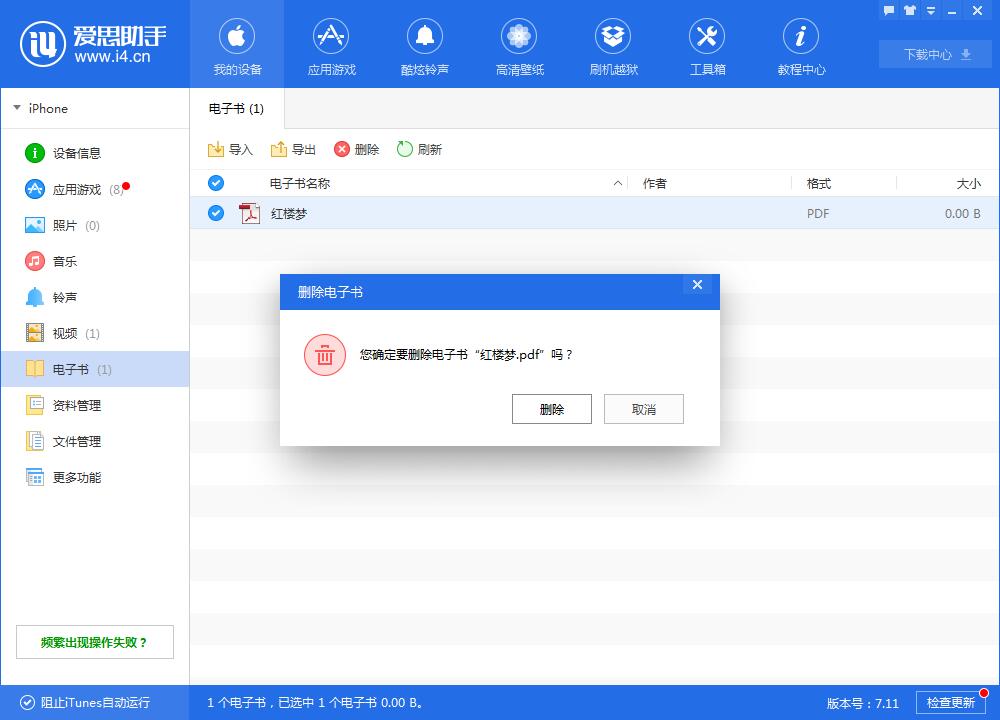
然后我们将已导入移动设备中的电子书还可以通过爱思助手导出到电脑或进行管理;
相信各位看完了上文描述的i4爱思助手导入电子书的详细步骤介绍,你们是不是都学会了呀!
