
钉钉电脑版创建共享文件的操作教程
来源:互联网
时间:2026-02-12 13:06:34
钉钉电脑版创建共享文件的操作教程

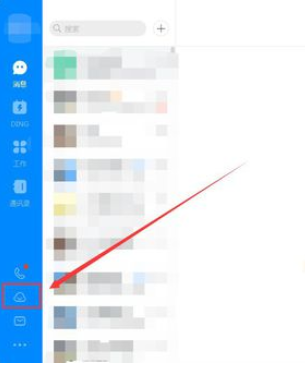
我们需要先进入首页,点击首页左侧任务栏的“钉盘”按钮,进入相应页面。
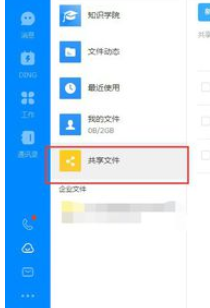
然后我们在钉盘页面中,点击“共享文件”按钮,如图所示。
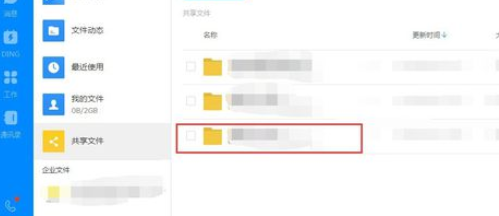
接着我们在共享文件中,选择打开其中一个文件夹,在文件夹中创建共享文件夹。
这个时候点击该文件夹页面上方的“上传/新建”按钮。
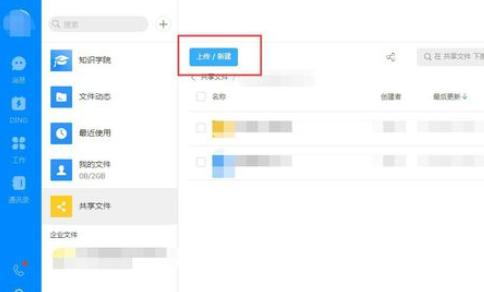
在弹出的下拉选项功能中选择“新建文件夹”,如图所示。
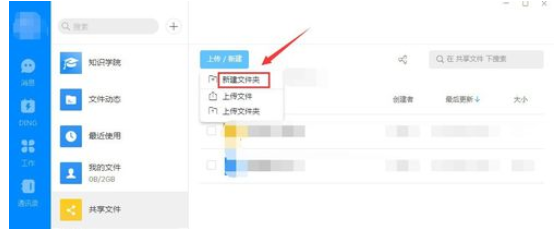
最后我们输入新建的共享文件夹的名字,然后点击文件夹后面的“√”按钮,即可创建共享文件夹。

看完了上文讲述的钉钉电脑版创建共享文件的具体操作方法,伙伴们是不是都学会了呀!
-

- 钉钉 下载安装手机版
- 益智休闲 | 153.25MB