
AutoCAD2013中图纸转成PDF格式的详细步骤
来源:互联网
时间:2026-02-12 09:38:18
AutoCAD2013中图纸转成PDF格式的详细步骤

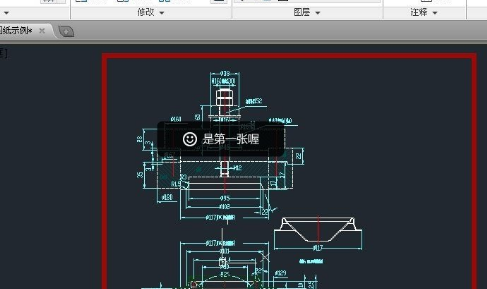
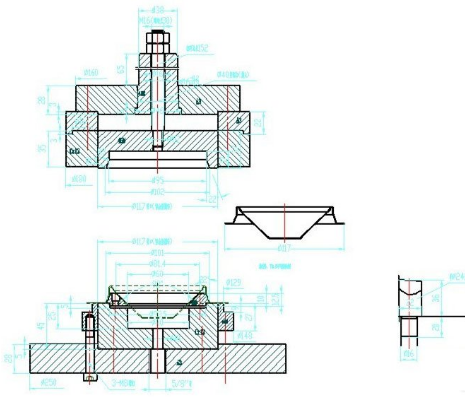
1、打开一张图纸,准备将下图中红框内的图形转为PDF格式;
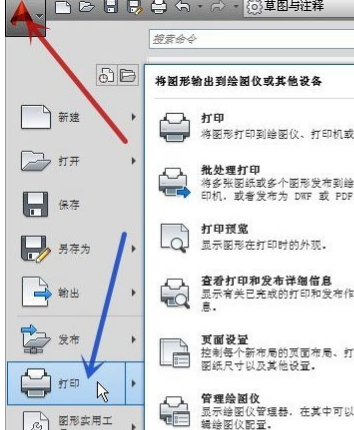
2、点击左上角的红色A标志(图中红色箭头所指),在弹出的菜单中点击“打印”(图中蓝色箭头所指)也可按键盘上的“Ctrl+P”快捷键进入打印对话框;
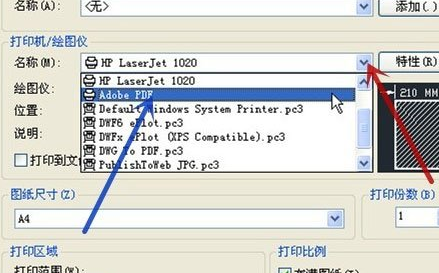
3、点击打印机名称的下拉箭头(图中红色箭头所指),在弹出菜单中选取“Adobe PDF”(图中蓝色箭头所指);
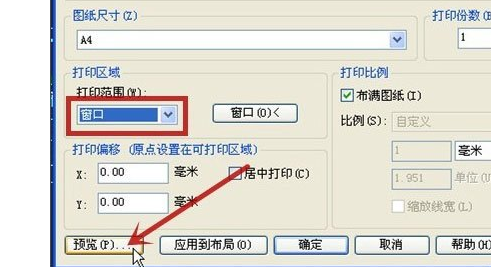
4、在这里打印范围选取“窗口”(图中红框)为例,选择了相应的打印区域后,再点击“预览”(图中红色箭头所指);
5、确认打印内容及格式无误后,然后设置一下打印文件的保存目录及名称,最后点击打印就可以。
-

- cad手机看图大师软件下载
- 热门软件 | 未知