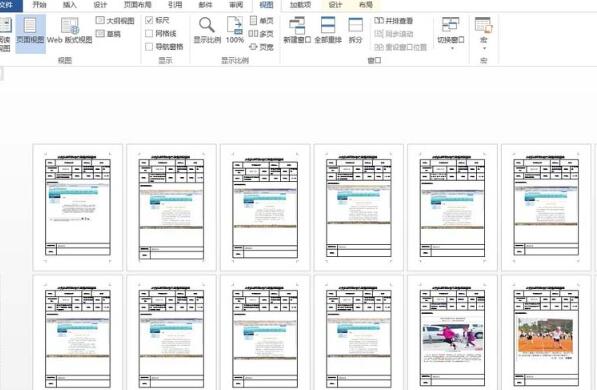
word文档设置多页面显示的操作流程
来源:互联网
时间:2026-02-18 12:12:08
word文档设置多页面显示的操作流程

1、打开一篇word文件。这里小编打开一篇word给大家作为例子,为保护隐私,具体内容都经过了模糊处理,望大家见谅。
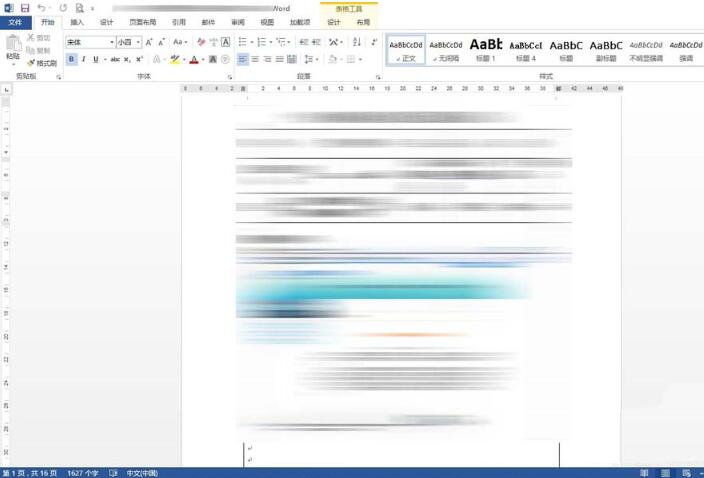
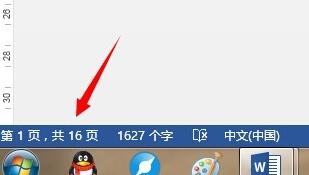
2、拉到这个Word的左下角看到,通过页面下面显示功能可以看出,这篇文件已经有16页之多。内容非常丰富,看起来需要一页一页的向下拉动来看。
3、把鼠标移到右下角。这里的百分比可以对整个页面进行缩放。当我们把这个页面比例缩到很小时,看整体效果就如下图所示的,非常的不清晰。

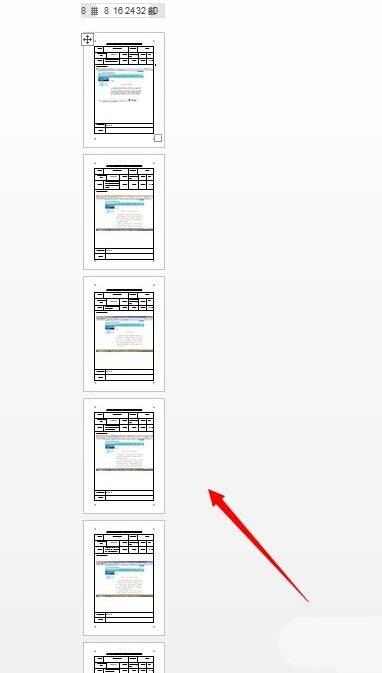
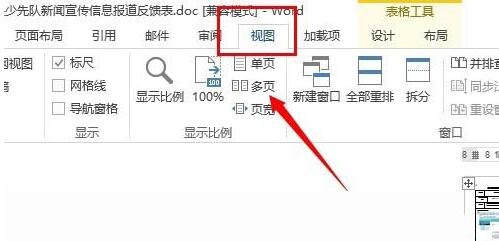
4、这时候,我们找到视图菜单,这个视图菜单中的命令,就是可以改变显示的状态。点击多页。
5、现在再改变比例,我们的文件看起来也很清晰了。可以看到一排排的页面整齐的排列着。
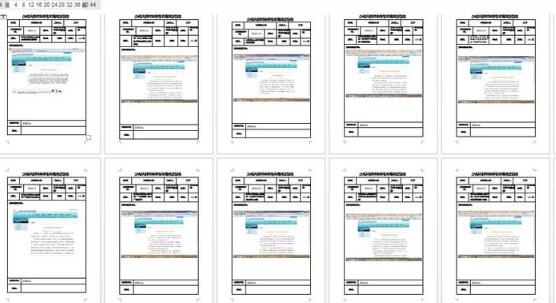
6、这样整体效果就能够一目了然。