
ps cs6画出折纸效果拐弯箭头的详细教程
来源:互联网
时间:2026-02-21 02:12:03
ps cs6画出折纸效果拐弯箭头的详细教程
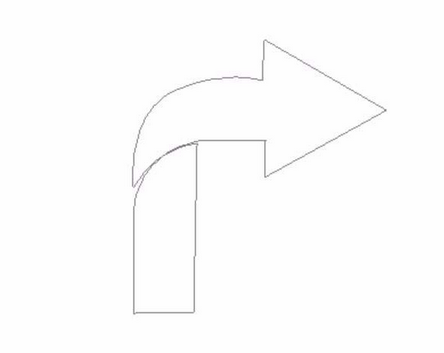
先分析一下,对于这样的一个拐弯箭头来说,我们只要制作两个封闭路径就可以把它绘制出来,一个为较为明亮的区域,一个为阴影部分。使用钢笔工具把这两个路径绘制出来。
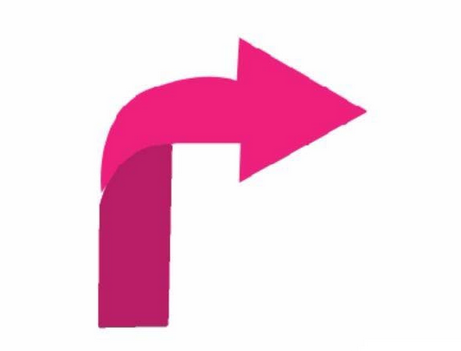
这时有了封闭的路径之后,我们再分别转换成不同的选区,填充不同的颜色,从而让这个拐弯箭头最终成形。
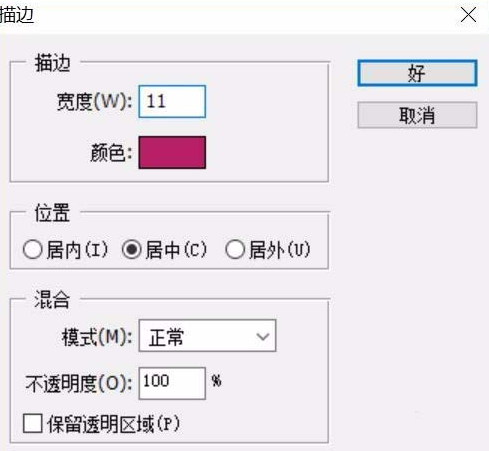
调整也是必要的,如果你发现两个路径之间有空隙之后,我们可以选择一个部分进行一下描边,从而让这个最终的拐弯箭头更加的完整。
然后这个拐弯箭头是一个完全的拐弯箭头,我们也分为两个部分来进行绘制,一个为拐弯箭头的暗区,一个为亮区。
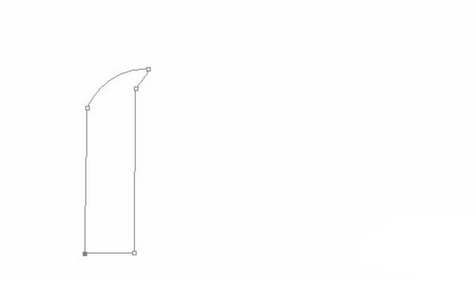
接着我们绘制出一个封闭路径之后,我们再绘制出另外的一个封闭路径。从而让整个拐弯箭头的路径都出来。
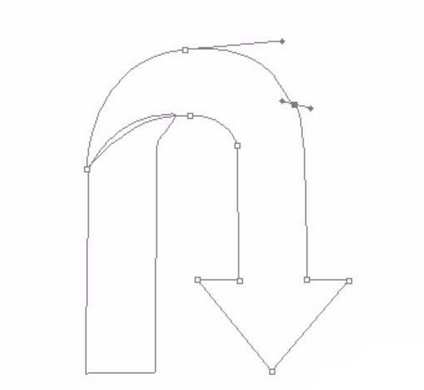
接下来我们需要选择其中的一个封闭路径填充深色,再选择另外的一个封闭路径填充一个浅色。从而让整个拐弯箭头出现。

还不了解ps cs6画出折纸效果拐弯箭头的详细操作的朋友们,不要错过小编带来的这篇文章哦。
-

- 高清情侣头像男女动漫甜甜的恋爱抖音图片
- 角色扮演 | 未知
-
- 动漫卡通情侣头像一男一女唯美高清
- 角色扮演 | 未知
-
- 好听高冷的网名有哪些
- 角色扮演 | 1
- 网名
-
- 女生头像软妹部位图
- 角色扮演 | 未知
-
- 带若字的网名两个字有哪些
- 角色扮演 | 1
- 网名