
135编辑器怎么上传图片和文字 135编辑器上传图片方法
来源:互联网
时间:2026-02-11 08:40:26
135编辑器怎么上传图片和文字 135编辑器上传图片方法

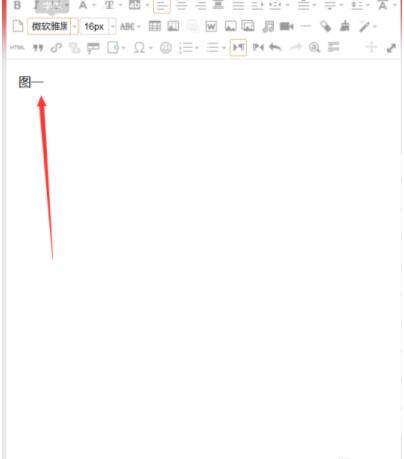
首先我们登陆135编辑器,进入编辑器,我输入了“图一”方便标识,现在我们图一位置插入图片。
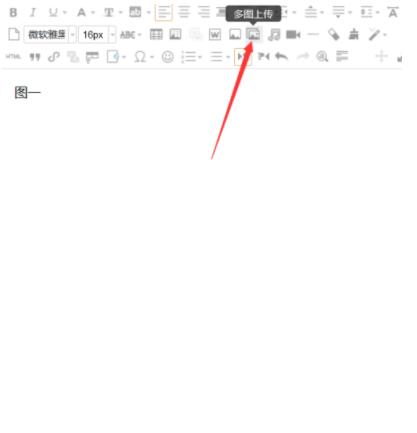
然后我们在页面上方的工具栏中,找到“多图上传”选项点击进入。
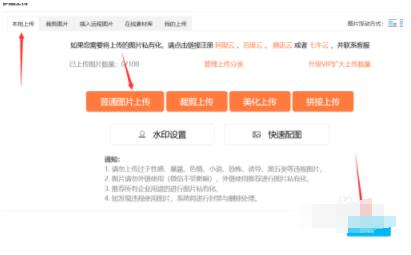
这时候我们点击上方的“本地上传”,然后根据需要选择,这时候我选择的是“普通图片”上传。
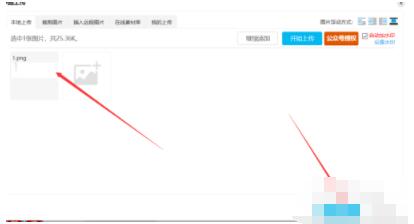
4点击之后,我们在电脑上选择好你上传的图片之后,点击页面下方的上传即可完成。
-

- 135编辑器app下载最新下载
- 热门软件 | 4.13MB