
优酷视频怎么剪辑一段
来源:互联网
时间:2026-04-26 10:47:18
可能有的伙伴还不清楚优酷视频怎么剪辑一段,下面让号令cc的小编为你解决这个问题吧,希望能帮助到你!
优酷视频怎么剪辑一段
1、首先打开优酷视频。

2、打开优酷视频后,点击想看到视频。

3、点击想看的视频,进入播放界面,点击全屏。
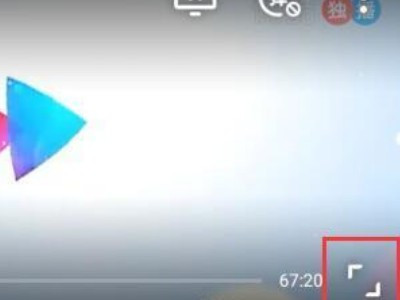
4、进入全屏界面后,单机屏幕任意地方一下,就会出现各种功能键,在屏幕的右边就会出现一个“GIF”图标,点击它。

5、点击后,开始截取视频。

6、截取完成后,点击保存,就可以啦。

注意事项:
1、要打开优酷视频,选择需要剪辑的视频。
2、在剪辑的时候,注意选择自己需要的部分,在截取面进行拖拉就可以完成。
3、进入全屏界面后,单机屏幕任意地方一下,就会出现各种功能键,在屏幕的右边就会出现一个“GIF”图标,这个就是截屏符号。
号令cc的小编为你带来的优酷视频怎么剪辑一段,希望能帮到小伙伴们,更多相关的文章请收藏本站。
-

- 关于姓的网名英国有哪些
- 角色扮演 | 1
- 网名
-
- 好听的男生网名大全有哪些
- 角色扮演 | 1
- 网名
-
- 带有郑字的网名有哪些
- 角色扮演 | 1
- 网名
-
- 关于耀辉的网名有哪些
- 角色扮演 | 1
- 网名
-
下载